
Cómo instalar drivers NVIDIA
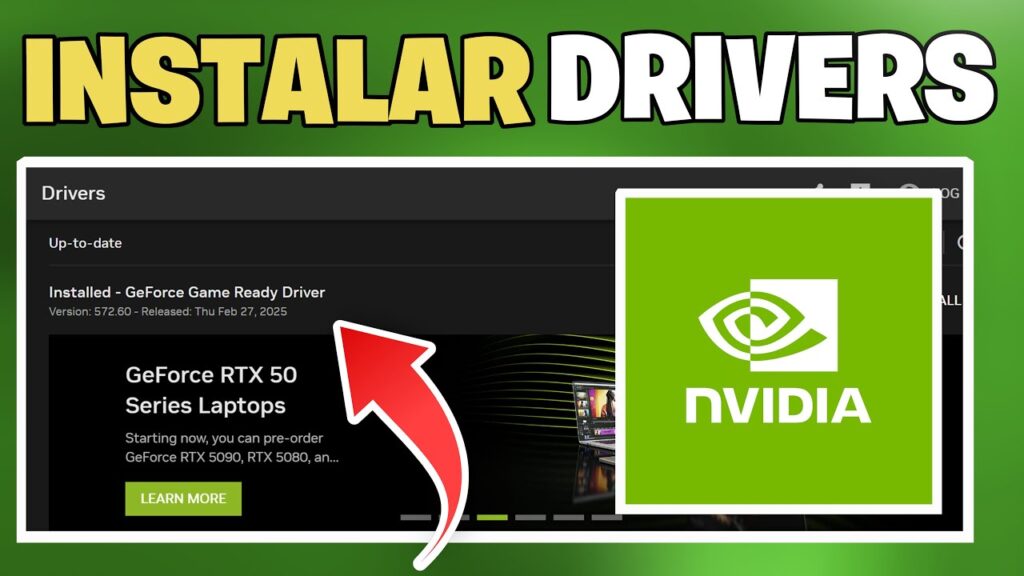
Instalar los controladores gráficos adecuados puede marcar la diferencia entre un rendimiento mediocre y una experiencia visual fluida y potente. Si tienes una tarjeta gráfica NVIDIA, mantener sus drivers actualizados es esencial para aprovechar al máximo tus juegos, aplicaciones de diseño o tareas de alto rendimiento. Aunque puede parecer un proceso técnico, en realidad es más sencillo de lo que imaginas. Este artículo explica paso a paso cómo instalar drivers NVIDIA correctamente, evitando errores comunes y garantizando compatibilidad. Ya uses Windows o Linux, aquí encontrarás las recomendaciones más claras y eficaces para optimizar tu sistema desde el primer instante.
Guía completa sobre cómo instalar drivers NVIDIA paso a paso
Aprender cómo instalar drivers NVIDIA correctamente es fundamental para aprovechar al máximo el rendimiento de tu tarjeta gráfica, ya sea para juegos, diseño gráfico o tareas de computación avanzada. Una instalación adecuada garantiza compatibilidad con el sistema operativo, estabilidad del sistema y acceso a funciones avanzadas como el soporte para múltiples monitores, tecnologías de trazado de rayos o el modo DLSS. Este proceso puede variar ligeramente según el sistema operativo y el modelo de GPU, pero los pasos generales son consistentes y fáciles de seguir si se conocen las buenas prácticas.
Identificación del modelo de GPU NVIDIA
Antes de comenzar con cómo instalar drivers NVIDIA, es crucial identificar el modelo exacto de tu tarjeta gráfica. Puedes hacerlo desde el Administrador de dispositivos en Windows: haz clic derecho en el botón de Inicio, selecciona Administrador de dispositivos, expande la sección Adaptadores de pantalla y localiza tu GPU. También puedes usar herramientas como GPU-Z o el comando `dxdiag` en la ventana de ejecución. Conocer el modelo (por ejemplo, GeForce RTX 3060 o Quadro P2200) te permitirá descargar el controlador específico y evitar errores durante la instalación.
Descarga del controlador desde el sitio oficial de NVIDIA
El paso siguiente en cómo instalar drivers NVIDIA es descargar el controlador adecuado desde el sitio web oficial: [www.nvidia.com/drivers](https://www.nvidia.com/drivers). En la página principal, selecciona Buscar controlador, ingresa manualmente tu producto (GeForce, Quadro, etc.), la serie, el modelo y el sistema operativo. Asegúrate de elegir la versión más reciente compatible. NVIDIA ofrece dos tipos de controladores: Game Ready (orientado a juegos) y Studio Drivers (optimizado para aplicaciones creativas). Descarga el archivo .exe y guárdalo en una ubicación accesible como el escritorio.
Desinstalación previa de controladores anteriores
Antes de proceder con cómo instalar drivers NVIDIA, es recomendable eliminar cualquier versión anterior del controlador para evitar conflictos. Usa la herramienta Display Driver Uninstaller (DDU) en modo seguro para una limpieza profunda. Esta herramienta elimina archivos residuales, claves del registro y componentes que el desinstalador estándar de Windows podría dejar atrás. Reinicia el sistema después de la desinstalación y asegúrate de que solo aparezca el controlador genérico de Microsoft en Adaptadores de pantalla antes de continuar.
Ejecución del instalador y opciones de instalación
Una vez descargado el controlador, haz doble clic en el archivo .exe descargado. El instalador de NVIDIA te presentará varias opciones: Express y Personalizada. Para un control total, selecciona Personalizada y marca solo los componentes necesarios, como el controlador gráfico, PhysX y GeForce Experience (si lo deseas). Evita instalar software adicional innecesario. El proceso de instalación toma unos minutos y puede requerir uno o más reinicios del sistema. Durante este paso de cómo instalar drivers NVIDIA, no interrumpas el proceso ni cierres el instalador prematuramente.
Verificación y actualización posterior a la instalación
Después de aprender cómo instalar drivers NVIDIA, verifica que todo funcione correctamente. Ve a Panel de control de NVIDIA, Configuración del escritorio o abre GeForce Experience. Confirma que el modelo de GPU y la versión del controlador aparezcan correctamente. También puedes revisar en el Administrador de dispositivos que no haya errores (signos de exclamación). Para mantener tu sistema optimizado, activa las actualizaciones automáticas en GeForce Experience o visita periódicamente el sitio de NVIDIA. Esto asegura que siempre tengas acceso a mejoras de rendimiento, correcciones de errores y nuevas funciones.
| Paso | Descripción | Herramienta recomendada |
| 1 | Identificar el modelo de GPU | Administrador de dispositivos / GPU-Z |
| 2 | Descargar el controlador compatible | Sitio oficial de NVIDIA |
| 3 | Eliminar controladores anteriores | Display Driver Uninstaller (DDU) |
| 4 | Ejecutar el instalador | Instalador de NVIDIA (.exe) |
| 5 | Verificar instalación y actualizar | Panel de control NVIDIA / GeForce Experience |
Preguntas Frecuentes
¿Dónde puedo descargar los drivers oficiales de NVIDIA?
Puedes obtener los drivers oficiales desde el sitio web de NVIDIA, específicamente en la sección Soporte o Descargas, donde deberás seleccionar tu modelo de tarjeta gráfica o permitir que la herramienta de detección automática identifique tu hardware para ofrecerte la versión más adecuada.
¿Debo desinstalar los drivers antiguos antes de instalar uno nuevo?
Sí, es recomendable desinstalar los drivers antiguos usando el modo de desinstalación limpio en GeForce Experience o a través del Panel de Control, para evitar conflictos del sistema y asegurar una instalación estable y funcional del nuevo controlador.
¿Cómo sé si el driver se instaló correctamente?
Tras la instalación, reinicia tu equipo y abre el Administrador de dispositivos; si no hay advertencias en la sección de adaptadores de pantalla y puedes acceder al panel de control de NVIDIA, es señal de que el driver se instaló correctamente.
¿Qué hago si la pantalla se queda en negro tras instalar el driver?
Si ocurre un pantalla negra después de la instalación, reinicia en modo seguro, desinstala el driver problemático y vuelve a instalar una versión compatible o utiliza la opción de restauración del sistema para recuperar la configuración anterior.
Cómo instalar drivers NVIDIA, por favor vea la categoría Windows.
Artículos relacionados