
Cómo instalar drivers automáticamente
Mantener tu computadora funcionando al máximo requiere que sus controladores estén siempre actualizados. Pero ¿qué sucede cuando no sabes cómo hacerlo? La buena noticia es que ya no es necesario buscar manualmente cada driver en sitios oficiales. Existen herramientas y métodos que permiten simplificar este proceso de forma eficiente. En este artículo, exploraremos cómo instalar drivers automáticamente, sin complicaciones ni riesgos. Desde software confiable hasta funciones integradas en el sistema operativo, descubrirás opciones prácticas para mantener tu equipo al día, ahorrar tiempo y evitar errores comunes. La solución está más cerca de lo que imaginas.
-
Cómo instalar drivers automáticamente: Guía completa para optimizar tu sistema
- ¿Qué son los drivers y por qué es importante mantenerlos actualizados?
- Uso del Administrador de dispositivos de Windows para actualizaciones automáticas
- Herramientas de terceros para instalar drivers automáticamente
- Actualizaciones automáticas a través de Windows Update
- Recomendaciones de seguridad al instalar drivers automáticamente
- Preguntas Frecuentes
Cómo instalar drivers automáticamente: Guía completa para optimizar tu sistema
Instalar controladores (drivers) es una tarea esencial para mantener el rendimiento y la estabilidad de cualquier sistema operativo, especialmente en Windows. Aunque es posible hacerlo manualmente, la opción de cómo instalar drivers automáticamente resulta más eficiente, rápida y segura para la mayoría de los usuarios. Los métodos automáticos eliminan el riesgo de descargar controladores incompatibles o infectados, optimizando el tiempo y garantizando una correcta comunicación entre el hardware y el sistema operativo. A continuación, se detallan las mejores prácticas y herramientas para lograrlo.
¿Qué son los drivers y por qué es importante mantenerlos actualizados?
Los drivers son pequeños programas que permiten que el sistema operativo se comunique eficazmente con los dispositivos de hardware instalados, como tarjetas gráficas, impresoras, placas de sonido o adaptadores de red. Si no están actualizados, pueden surgir problemas como fallos de rendimiento, pantallas azules, lentitud o dispositivos que no funcionan. Saber cómo instalar drivers automáticamente permite mantener todos estos componentes en su versión más reciente sin necesidad de intervención constante, lo que es especialmente útil en entornos empresariales o para usuarios menos técnicos.
Uso del Administrador de dispositivos de Windows para actualizaciones automáticas
Windows incluye una herramienta integrada llamada Administrador de dispositivos que facilita cómo instalar drivers automáticamente. Para acceder a ella, se debe hacer clic derecho sobre el botón de Inicio y seleccionar Administrador de dispositivos. Una vez allí, se puede hacer clic derecho en cualquier dispositivo y elegir Actualizar controlador. Al seleccionar la opción Buscar automáticamente software de controlador actualizado, Windows conectará con su base de datos en línea y descargará la versión más reciente disponible. Este método es seguro y confiable, aunque no siempre ofrece las últimas versiones publicadas directamente por los fabricantes.
Herramientas de terceros para instalar drivers automáticamente
Existen varias aplicaciones de terceros que facilitan aún más cómo instalar drivers automáticamente, como Driver Booster, Snappy Driver Installer, o Driver Easy. Estas herramientas escanean el sistema en busca de controladores desactualizados, comparan las versiones con sus bases de datos actualizadas y descargan e instalan los drivers necesarios con un solo clic. Aunque son prácticas, es fundamental descargarlas desde sitios oficiales para evitar software malicioso. Algunas ofrecen versiones gratuitas con funciones limitadas y otras son de pago, pero todas ahorran tiempo considerable frente al método manual.
Actualizaciones automáticas a través de Windows Update
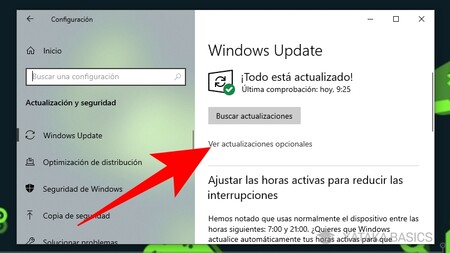
Windows Update no solo instala parches de seguridad, sino que también desempeña un papel clave en cómo instalar drivers automáticamente. Microsoft colabora con fabricantes para incluir controladores certificados en sus actualizaciones mensuales. Al mantener activadas las actualizaciones automáticas, el sistema descarga e instala drivers compatibles sin intervención del usuario. Para verificar que esta función esté activa, se debe ir a Configuración > Actualización y seguridad > Windows Update y asegurarse de que la opción Buscar actualizaciones automáticamente esté habilitada. Este enfoque es ideal para quienes priorizan la estabilidad y la seguridad del sistema.
Recomendaciones de seguridad al instalar drivers automáticamente
Aunque el proceso de cómo instalar drivers automáticamente es conveniente, implica ciertos riesgos si no se toman precauciones. Es fundamental evitar sitios web no oficiales que prometen actualizadores mágicos, ya que muchos contienen malware. Siempre se debe verificar la fuente del software utilizado y, si es posible, crear un punto de restauración del sistema antes de realizar cambios masivos. Además, se recomienda revisar periódicamente el estado del sistema mediante herramientas como el Visor de eventos o el Monitor de confiabilidad para detectar fallos relacionados con controladores mal instalados.
| Método | Facilidad de uso | Fiabilidad | Velocidad | Requiere pago |
| Administrador de dispositivos | Alta | Alta | Media | No |
| Windows Update | Muy alta | Alta | Baja-Media | No |
| Driver Booster | Muy alta | Media-Alta | Alta | Sí (versión completa) |
| Snappy Driver Installer | Alta | Alta | Alta | No |
| Driver Easy | Muy alta | Media | Alta | Sí |
Preguntas Frecuentes
¿Qué son los controladores y por qué es importante instalarlos automáticamente?
Los controladores son software que permiten a tu sistema operativo comunicarse con los dispositivos de hardware. Instalarlos automáticamente asegura que obtengas las versiones más recientes y compatibles, evitando errores de funcionamiento, fallos en el rendimiento y problemas de conexión con dispositivos como impresoras, tarjetas gráficas o Wi-Fi.
¿Cómo puedo instalar drivers automáticamente en Windows?
En Windows, el sistema incluye una herramienta llamada Windows Update que busca e instala controladores actualizados de forma automática. Además, puedes usar el Administrador de dispositivos para escanear cambios de hardware y permitir que Windows descargue los drivers necesarios sin intervención manual.
¿Existen programas de terceros confiables para instalar drivers automáticamente?
Sí, hay herramientas como Driver Booster o Snappy Driver Installer que escanean tu sistema y descargan los controladores más recientes automáticamente. Aunque son útiles, es clave descargarlos desde sus sitios oficiales para evitar software malicioso o bloatware.
¿Puedo programar actualizaciones automáticas de drivers en mi PC?
Algunos programas de gestión de drivers ofrecen la opción de actualización programada, lo que permite escanear periódicamente tu sistema en busca de controladores desactualizados. Sin embargo, Windows no incluye esta función de forma nativa, por lo que dependerás de herramientas de terceros con esta característica.
Cómo instalar drivers automáticamente, por favor vea la categoría Windows.
Artículos relacionados