
Cómo crear cuenta local en Windows 11 sin Internet
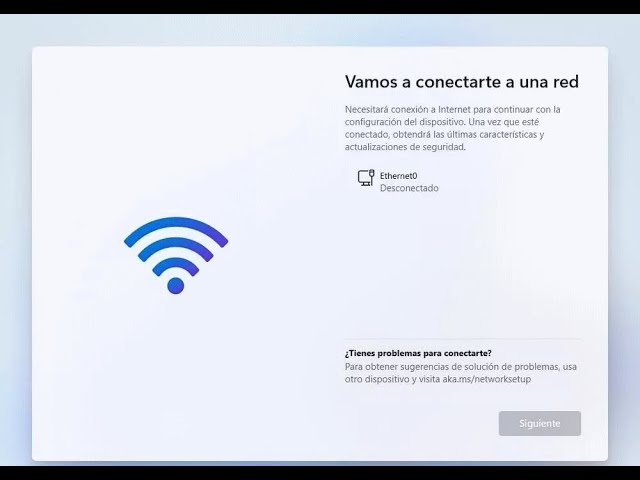
¿Estás instalando Windows 11 y no tienes conexión a Internet? No hay problema. Aprender cómo crear cuenta local en Windows 11 sin Internet es más sencillo de lo que parece. Muchos usuarios se frustran al ver que el sistema obliga a usar una cuenta de Microsoft, pero existe un truco práctico para saltarte ese paso. En este artículo te explico el método paso a paso para configurar tu PC con una cuenta local desde el principio, sin necesidad de estar conectado. Ideal si prefieres control total sobre tu sistema, sin depender de servicios en la nube. ¡Vamos a ello!
-
Cómo crear cuenta local en Windows 11 sin Internet
- ¿Por qué elegir una cuenta local en lugar de una de Microsoft?
- Pasos previos antes de instalar Windows 11 sin conexión
- Proceso detallado para crear una cuenta local durante la instalación
- Alternativas si no aparece la opción de cuenta local
- Diferencias entre cuenta local y cuenta de Microsoft en Windows 11
-
Preguntas Frecuentes
- ¿Cómo empezar a crear una cuenta local sin conexión a Internet en Windows 11?
- ¿Qué hago si Windows 11 no muestra la opción de cuenta local automáticamente?
- ¿Puedo crear una cuenta local aunque ya haya iniciado sesión con una cuenta de Microsoft?
- ¿Es seguro usar una cuenta local en lugar de una cuenta de Microsoft?
Cómo crear cuenta local en Windows 11 sin Internet
Crear una cuenta local en Windows 11 sin conexión a Internet es una opción muy útil cuando no tienes acceso a una red o simplemente prefieres no vincular tu dispositivo con una cuenta de Microsoft. Este proceso te permite configurar tu equipo con un nombre de usuario y contraseña personalizados, sin necesidad de introducir datos de correo o conectarte a servicios en la nube. A continuación, te explico paso a paso cómo lograrlo, incluso si te encuentras en una situación donde no hay conexión disponible.
¿Por qué elegir una cuenta local en lugar de una de Microsoft?
Elegir una cuenta local en lugar de una de Microsoft ofrece ventajas importantes, especialmente en términos de privacidad y control. Al usar una cuenta local, no se sincronizan tus datos personales, como contraseñas, historial de navegación o configuraciones, con los servidores de Microsoft. Esto es especialmente útil si trabajas con información sensible o no deseas depender de servicios en la nube. Además, al saber cómo crear cuenta local en Windows 11 sin Internet, puedes configurar tu equipo en entornos aislados, como en redes seguras, laboratorios o dispositivos de uso compartido donde no se requiere autenticación en línea.
Pasos previos antes de instalar Windows 11 sin conexión
Antes de intentar cómo crear cuenta local en Windows 11 sin Internet, es esencial preparar el entorno adecuadamente. Asegúrate de tener un medio de instalación bootable, como una memoria USB con la imagen ISO de Windows 11 correctamente grabada. Durante la instalación, evita conectar cualquier cable de red o adaptador Wi-Fi para que el sistema no detecte automáticamente una red disponible. Esto fuerza al asistente de configuración a omitir la solicitud de cuenta de Microsoft. También es recomendable tener a mano un nombre de usuario y una contraseña fuerte, ya que los definirás manualmente durante el proceso.
Proceso detallado para crear una cuenta local durante la instalación
Durante la instalación de Windows 11, cuando llegues a la pantalla donde se solicita iniciar sesión con una cuenta de Microsoft, busca una opción que diga “Omitir este paso” o “Crear cuenta local”. En versiones recientes de Windows 11, esta opción puede estar oculta intencionalmente por Microsoft para promover el uso de cuentas en la nube. Para revelarla, presiona las teclas Shift + F10 para abrir una ventana de símbolo del sistema, y luego escribe el comando `oobebypassnro` y presiona Enter. El sistema se reiniciará automáticamente y te permitirá continuar sin conexión. En ese momento, podrás proceder a definir tu nombre de usuario, nombre de equipo y contraseña. Este es el núcleo del proceso de cómo crear cuenta local en Windows 11 sin Internet.
Alternativas si no aparece la opción de cuenta local
En algunos casos, aunque no tengas conexión a Internet, Windows 11 puede no mostrar directamente la opción de crear una cuenta local. Esto suele deberse a políticas de Microsoft que obligan a usar una cuenta en la nube en ciertas ediciones del sistema. Sin embargo, existen métodos alternativos. Una solución efectiva es desconectar físicamente la red durante el arranque del sistema y usar el truco del comando `bypassnro`, como se mencionó anteriormente. Otra alternativa es completar la instalación con una cuenta temporal (por ejemplo, escribiendo “a@a.a” como correo), y luego, una vez dentro del sistema, ir a Configuración > Cuentas > Tus información y cambiar a una cuenta local desde allí. Este enfoque también forma parte de cómo crear cuenta local en Windows 11 sin Internet.
Diferencias entre cuenta local y cuenta de Microsoft en Windows 11
Entender las diferencias entre ambos tipos de cuentas es clave al aprender cómo crear cuenta local en Windows 11 sin Internet. Una cuenta de Microsoft ofrece integración con servicios como OneDrive, Office 365, Outlook, y sincronización de dispositivos, lo cual es ideal para usuarios que trabajan en múltiples equipos. En cambio, una cuenta local es más simple: no requiere correo electrónico, no sincroniza datos y funciona completamente offline. Es ideal para equipos dedicados, máquinas virtuales, o usuarios que priorizan la simplicidad y la privacidad. Además, las cuentas locales no están sujetas a bloqueos por verificación de dos factores ni a problemas de acceso por pérdida de contraseña de correo.
| Característica | Cuenta Local | Cuenta de Microsoft |
| Conexión a Internet requerida | No | Sí (obligatoria durante configuración) |
| Sincronización de datos | No | Sí (configuraciones, contraseñas, archivos) |
| Acceso a Microsoft Store | Limitado (requiere inicio de sesión) | Completo |
| Seguridad y recuperación | Depende del usuario | Recuperación por correo y autenticación |
| Privacidad | Alta (sin rastreo en la nube) | Baja (datos almacenados en Microsoft) |
Preguntas Frecuentes
¿Cómo empezar a crear una cuenta local sin conexión a Internet en Windows 11?
Durante la instalación de Windows 11, cuando llegues a la pantalla donde te pide iniciar sesión con una cuenta de Microsoft, simplemente desconecta el cable de red o apaga el Wi-Fi y espera unos segundos. Windows detectará que no hay conexión y ofrecerá la opción de crear una cuenta local en lugar de usar una cuenta en línea.
¿Qué hago si Windows 11 no muestra la opción de cuenta local automáticamente?
Si el sistema no te muestra la opción de cuenta local, escribe no tengo internet en la pantalla de conexión y haz clic en el enlace que aparece. Esto te redirigirá a una pantalla alternativa donde podrás elegir crear una cuenta local, permitiéndote omitir el requisito de cuenta de Microsoft.
¿Puedo crear una cuenta local aunque ya haya iniciado sesión con una cuenta de Microsoft?
Sí, aunque ya hayas usado una cuenta de Microsoft, puedes crear una cuenta local adicional desde la configuración de Cuentas > Familia y otros usuarios. Allí, selecciona Agregar otro usuario y sigue los pasos para configurar una cuenta sin correo electrónico.
¿Es seguro usar una cuenta local en lugar de una cuenta de Microsoft?
Usar una cuenta local es completamente seguro si prefieres no vincular tus datos a la nube. Aunque pierdes algunas funciones como la sincronización de configuraciones, ganas más control total sobre tu sistema y mayor privacidad, ya que tus datos no se almacenan en servidores externos.
Cómo crear cuenta local en Windows 11 sin Internet, por favor vea la categoría Windows.
Artículos relacionados