
Cómo configurar red WiFi en Windows 11
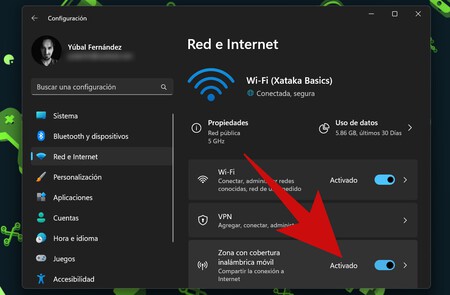
Conectar dispositivos a una red inalámbrica es una tarea esencial en entornos domésticos y profesionales. Si estás buscando una guía clara y efectiva, este artículo te explica cómo configurar red WiFi en Windows 11 de forma rápida y segura. Desde la activación del adaptador inalámbrico hasta la selección de la red y la inserción de la contraseña, cada paso se detalla con precisión para garantizar una conexión estable. También abordamos soluciones a errores comunes que podrían surgir durante el proceso. Aprender cómo configurar red WiFi en Windows 11 no solo mejora tu experiencia de navegación, sino que optimiza el rendimiento de todas tus actividades en línea.
Cómo configurar red WiFi en Windows 11 paso a paso
Configurar una red WiFi en Windows 11 es un proceso sencillo que permite al usuario conectarse a internet de forma rápida y segura. El sistema operativo ofrece una interfaz intuitiva que guía al usuario a través de la detección, selección y conexión a redes inalámbricas disponibles. A continuación, se detalla el procedimiento completo junto con información relevante para garantizar una correcta configuración.
Acceder al centro de redes en Windows 11
Para Cómo configurar red WiFi en Windows 11, el primer paso es acceder al Centro de redes y recursos compartidos. Esto se realiza haciendo clic en el ícono de red ubicado en la barra de tareas, en la esquina inferior derecha del escritorio. Al hacer clic, se despliega una lista de redes disponibles. Desde allí, se puede ver el estado de la conexión actual, así como activar o desactivar el WiFi. También es posible acceder a esta sección a través de Configuración > Red e internet > WiFi, donde se encuentran todas las opciones relacionadas con la conectividad inalámbrica.
Conectar a una red WiFi disponible
Una vez en la lista de redes disponibles, el usuario debe seleccionar la red a la que desea conectarse. Si la red no está protegida, la conexión se establecerá automáticamente. En caso de que la red esté protegida con contraseña, el sistema solicitará introducir la clave de seguridad. Es fundamental asegurarse de que la contraseña se ingrese correctamente, respetando mayúsculas y caracteres especiales. Tras confirmar, Windows 11 guardará automáticamente las credenciales para futuras conexiones, facilitando el acceso en próximas sesiones.
Configurar opciones avanzadas de red WiFi
Dentro de la configuración de WiFi, Windows 11 permite acceder a opciones avanzadas que mejoran la experiencia de conexión. Estas incluyen la posibilidad de configurar una red como pública o privada, lo que afecta los ajustes de seguridad y visibilidad del dispositivo en la red. Además, se puede activar la opción de Conectarse automáticamente para redes confiables, gestionar las propiedades de la IP (manual o automática) y configurar DNS. Estos ajustes son clave para usuarios que requieren un control más preciso sobre su conectividad.
Resolver problemas comunes al configurar WiFi
Durante el proceso de Cómo configurar red WiFi en Windows 11, pueden surgir errores como red no disponible, fallo en la autenticación o conexión intermitente. Windows 11 incluye una herramienta de solución de problemas automática que se puede acceder desde Configuración > Sistema > Solución de problemas > Otros solucionadores de problemas. Ejecutar el solucionador de problemas de red WiFi ayuda a detectar y corregir errores comunes, como controladores desactualizados, conflictos de configuración o problemas de señal. Además, reiniciar el router o adaptador WiFi puede solucionar muchos inconvenientes.
Administrar redes WiFi guardadas
Windows 11 almacena las redes a las que el usuario se ha conectado previamente, permitiendo una reconexión rápida. Para gestionar estas redes, se debe ir a Configuración > Red e internet > WiFi > Administrar redes conocidas. Aquí se pueden ver, editar o eliminar redes guardadas. Eliminar una red es útil si se ha cambiado la contraseña o si se desea evitar la conexión automática a una red insegura. También se puede cambiar el orden de prioridad de conexión entre redes disponibles, optimizando así la experiencia de red.
| Paso | Acción | Descripción |
| 1 | Habilitar WiFi | Desde la barra de tareas o Configuración, activa la conexión inalámbrica. |
| 2 | Seleccionar red | Elige una red disponible en la lista desplegable de redes WiFi. |
| 3 | Ingresar contraseña | Introduce la clave de seguridad si la red está protegida. |
| 4 | Configurar perfil de red | Define si la red es pública o privada para ajustar la seguridad. |
| 5 | Verificar conexión | Asegúrate de que hay acceso a internet y que la señal es estable. |
Preguntas Frecuentes
¿Cómo acceder a la configuración de red WiFi en Windows 11?
Para acceder a la configuración de red WiFi en Windows 11, haz clic en el ícono de WiFi ubicado en la barra de tareas o abre Configuración desde el menú de Inicio, luego selecciona Red e Internet y finalmente WiFi para ver y gestionar las redes disponibles.
¿Cómo conectarse a una red WiFi por primera vez en Windows 11?
Para conectarte a una red WiFi por primera vez, activa el WiFi desde la barra de tareas, selecciona la red deseada de la lista, ingresa la contraseña cuando se solicite y marca la opción Conectarse automáticamente si deseas que el sistema se conecte en el futuro.
¿Qué hacer si no aparecen redes WiFi disponibles en Windows 11?
Si no aparecen redes disponibles, verifica que el adaptador inalámbrico esté activado, reinicia el router y asegúrate de que el modo avión esté desactivado; también puedes ejecutar el solucionador de problemas desde Configuración > Red e Internet > WiFi.
¿Cómo olvidar una red WiFi guardada en Windows 11?
Para olvidar una red WiFi, ve a Configuración > Red e Internet > WiFi, haz clic en Mostrar redes más antiguas, selecciona la red que deseas eliminar y luego haz clic en Olvidar para que el sistema ya no se conecte automáticamente.
Cómo configurar red WiFi en Windows 11, por favor vea la categoría Windows.
Artículos relacionados