
Cómo compartir carpetas en red Windows 11
¿Sabías que compartir archivos entre dispositivos en casa o en la oficina puede ser más sencillo de lo que imaginas? En Windows 11, el sistema operativo más moderno de Microsoft, tienes herramientas integradas que permiten una conexión fluida entre equipos. Aprender no solo ahorra tiempo, sino que mejora la colaboración y elimina la necesidad de usar dispositivos de almacenamiento externo. Ya sea que quieras acceder a documentos, fotos o música desde otro equipo, esta guía te mostrará paso a paso el proceso de forma clara, segura y eficiente. Descubre el poder de la red local.
Guía completa sobre cómo compartir carpetas en red Windows 11
Compartir archivos entre dispositivos en una misma red es una necesidad común en entornos domésticos y profesionales. Windows 11 ofrece herramientas integradas que permiten a los usuarios realizar esta tarea de forma segura y eficiente. En este artículo, se explica detalladamente cómo compartir carpetas en red Windows 11, con pasos claros y recomendaciones para garantizar una configuración óptima.
1. Requisitos previos para compartir carpetas en red
Antes de comenzar a cómo compartir carpetas en red Windows 11, es fundamental asegurarse de que todos los dispositivos estén conectados a la misma red, ya sea mediante Wi-Fi o cable Ethernet. Además, se debe activar la detección de red y el uso compartido de archivos e impresoras. Para ello, accede a Configuración > Red e Internet > Propiedades de la red y verifica que el perfil de red esté configurado como Privado. Esta configuración permite que el dispositivo sea visible para otros en la red local. También es recomendable tener cuentas de usuario con contraseñas definidas si se desea un control más estricto del acceso.
2. Habilitar el uso compartido de archivos y redes en Windows 11
Para que la funcionalidad de compartir carpetas funcione correctamente, es necesario activar las opciones de uso compartido en el Panel de Control. Ve a Panel de Control > Red e Internet > Centros de redes y recursos compartidos > Cambiar la configuración de uso compartido avanzado. Aquí, asegúrate de habilitar: - Detección de red: Permite que tu PC detecte otros dispositivos. - Uso compartido de archivos e impresoras: Habilita el acceso a carpetas compartidas. - Uso compartido de archivos de nivel 256 bits: Aumenta la seguridad en redes domésticas. Estas configuraciones son esenciales para que cómo compartir carpetas en red Windows 11 funcione sin problemas entre dispositivos.
3. Compartir una carpeta específica con otros usuarios
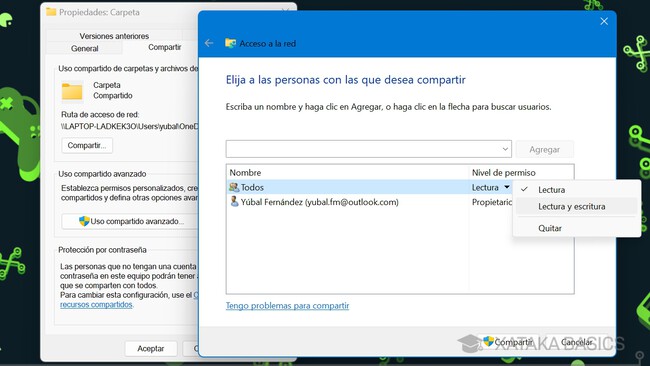
Para compartir una carpeta, navega hasta ella en el Explorador de archivos, haz clic derecho y selecciona Propiedades. En la pestaña Uso compartido, haz clic en Compartir…. Aparecerá una ventana donde puedes agregar usuarios (como Todos o usuarios específicos) y definir su nivel de permiso: lectura o lectura/escritura. Tras aceptar, Windows generará una ruta de acceso de red como `\NOMBRE-PCCARPETA`. Este paso es la parte central de cómo compartir carpetas en red Windows 11 y debe realizarse con atención para evitar errores de acceso.
4. Acceder a carpetas compartidas desde otro equipo
Una vez compartida la carpeta, puedes acceder a ella desde otro dispositivo en la red. Abre el Explorador de archivos y en la barra de direcciones escribe `\DIRECCIÓN-IP` o `\NOMBRE-DEL-PC`. Si los equipos están bien configurados, aparecerá la lista de carpetas compartidas. Haz clic en la que necesites y, si es necesario, introduce las credenciales del usuario autorizado. Este proceso demuestra cuán eficiente es cómo compartir carpetas en red Windows 11 cuando la configuración es correcta.
5. Solución de problemas comunes al compartir carpetas
Es frecuente encontrarse con errores como Acceso denegado o El dispositivo no está accesible. Estos problemas suelen deberse a configuraciones incorrectas del firewall, perfiles de red públicos, o permisos insuficientes. Verifica que el servicio Función de servidor esté activo, que el firewall permita el tráfico SMB (puerto 445), y que los nombres de equipo no tengan caracteres especiales. También puedes usar el solucionador de problemas integrado en Configuración > Sistema > Solución de problemas. Dominar cómo compartir carpetas en red Windows 11 implica comprender y corregir estos fallos rápidamente.
| Elemento | Configuración recomendada | Importancia |
| Perfil de red | Privado | Permite la detección y el uso compartido |
| Detección de red | Habilitada | Necesaria para ver otros dispositivos |
| Compartir archivos | Activado | Esencial para acceso a carpetas |
| Permisos de usuario | Lectura/Escritura según necesidad | Controla quién puede modificar archivos |
| Firewall | Permitir tráfico SMB (puerto 445) | Evita bloqueos de conexión |
Preguntas Frecuentes
¿Cómo habilitar el compartir archivos y carpetas en Windows 11?
Primero, debes activar la compartición de archivos e impresoras desde Configuración. Ve a Red e Internet > Compartir y activa la opción Permitir que otros dispositivos compartan mi contenido. Esto permite que otros equipos en la misma red accedan a tus carpetas compartidas.
¿Cómo compartir una carpeta con otros usuarios en la red?
Haz clic derecho sobre la carpeta que deseas compartir, selecciona Propiedades, luego la pestaña Compartir y elige Compartir. Elige los usuarios o selecciona Everyone para permitir acceso a todos en la red local, luego asigna permisos como Lectura o Escritura.
¿Qué es el Grupo Hogar y está disponible en Windows 11?
El Grupo Hogar fue eliminado a partir de versiones anteriores de Windows 10 y no está disponible en Windows 11. Ahora, la forma principal de compartir archivos es mediante Compartición de contenido o configurando carpetas compartidas manualmente a través de la red.
¿Cómo acceder a una carpeta compartida desde otro equipo en la red?
Abre el Explorador de Archivos, ve a Red y busca el equipo que comparte la carpeta. Haz doble clic para acceder; si es necesario, introduce las credenciales del usuario. También puedes usar la ruta directa escribiendo \[NombreDelEquipo][NombreCarpeta] en la barra de direcciones.
Cómo compartir carpetas en red Windows 11, por favor vea la categoría Windows.
Artículos relacionados