
Cómo actualizar todos los drivers en Windows 11
Mantener un sistema operativo actualizado es esencial para garantizar rendimiento, seguridad y compatibilidad. En este contexto, los controladores —o drivers— juegan un papel fundamental, ya que permiten la comunicación eficiente entre el hardware y el software. Con la llegada de Windows 11, muchas funciones optimizadas dependen de versiones recientes de estos componentes. Por eso, saber cómo actualizar todos los drivers en Windows 11 no es solo recomendable, sino necesario. Este proceso, aunque puede parecer técnico, es accesible para cualquier usuario que busque sacar el máximo provecho de su equipo.
-
Cómo actualizar todos los drivers en Windows 11 de forma eficiente y segura
- 1. Usar el Administrador de dispositivos para actualización manual
- 2. Utilizar Windows Update para actualizaciones automáticas
- 3. Descargar drivers directamente del sitio del fabricante
- 4. Usar herramientas de terceros confiables para actualización masiva
- 5. Crear un punto de restauración antes de actualizar
- Preguntas Frecuentes
Cómo actualizar todos los drivers en Windows 11 de forma eficiente y segura
Existen múltiples métodos para Cómo actualizar todos los drivers en Windows 11, y es fundamental realizar este proceso con regularidad para garantizar el correcto funcionamiento del sistema operativo, mejorar el rendimiento del hardware y eliminar posibles vulnerabilidades de seguridad. Los controladores, o drivers, actúan como intermediarios entre el sistema operativo y los dispositivos físicos del equipo, como tarjetas gráficas, chipset, adaptadores de red o periféricos externos. Por ello, mantenerlos actualizados es clave para una experiencia fluida y estable. A continuación, se detallan los métodos más efectivos, recomendados y seguros para llevar a cabo esta tarea.
1. Usar el Administrador de dispositivos para actualización manual
El Administrador de dispositivos es una herramienta integrada en Windows 11 que permite visualizar todos los dispositivos instalados y gestionar sus drivers. Para acceder, haz clic derecho en el botón de Inicio y selecciona Administrador de dispositivos. Aquí verás una lista jerárquica de componentes: tarjeta gráfica, controladores de disco, adaptadores de red, etc. Para actualizar un controlador, haz clic derecho sobre el dispositivo, elige Actualizar controlador y selecciona Buscar automáticamente software de controlador actualizado. Windows buscará en su base de datos la versión más reciente. Aunque este método no actualiza todos los drivers de forma simultánea, ofrece control total sobre cada componente. Es especialmente útil cuando se necesita actualizar un controlador específico que está causando errores.
2. Utilizar Windows Update para actualizaciones automáticas
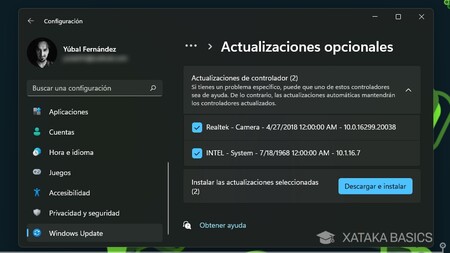
Windows Update no solo instala parches de seguridad y mejoras del sistema, sino que también distribuye actualizaciones de drivers certificadas por Microsoft. Para verificar si hay nuevas versiones disponibles, ve a Configuración > Windows Update > Buscar actualizaciones. Si hay controladores disponibles, aparecerán junto con las actualizaciones del sistema. Este método es altamente recomendado porque garantiza que los drivers sean compatibles y estables, al estar sometidos a pruebas de calidad. Sin embargo, no todos los fabricantes publican sus controladores a través de Windows Update, por lo que este enfoque debe complementarse con otros métodos. Es una parte esencial de Cómo actualizar todos los drivers en Windows 11 de forma segura.
3. Descargar drivers directamente del sitio del fabricante
Para obtener las versiones más recientes y completas de los drivers, especialmente para hardware de alto rendimiento como tarjetas gráficas o placas base, es aconsejable visitar el sitio web del fabricante. Empresas como Intel, AMD, NVIDIA, Dell, HP o ASUS ofrecen secciones dedicadas a descargas de controladores según el modelo exacto del dispositivo. Este método es fundamental cuando se busca aprovechar funciones avanzadas que no están disponibles en las versiones genéricas de Windows Update. Además, permite actualizar varios drivers al mismo tiempo si se descargan todos los paquetes necesarios. Es un paso clave en Cómo actualizar todos los drivers en Windows 11 con precisión técnica y personalización.
4. Usar herramientas de terceros confiables para actualización masiva
Existen aplicaciones de terceros como Driver Booster, Snappy Driver Installer o Driver Easy que automatizan el proceso de detección y actualización de drivers. Estas herramientas escanean el sistema, identifican los controladores desactualizados y descargan las versiones más recientes desde sus bases de datos. Pueden ser útiles para actualizar todos los drivers en Windows 11 de forma rápida, especialmente para usuarios menos técnicos. Sin embargo, es crucial elegir software confiable y evitar versiones piratas o con anuncios intrusivos que puedan instalar software no deseado. Algunas herramientas ofrecen versiones gratuitas con funciones limitadas y versiones de pago con soporte completo. Su uso debe hacerse con precaución y desde fuentes oficiales.
5. Crear un punto de restauración antes de actualizar
Antes de emprender cualquier proceso de actualización de drivers, es esencial crear un punto de restauración del sistema. Esto permite revertir cambios en caso de que una actualización cause inestabilidad, pantallazos azules o fallos de hardware. Para crearlo, ve a Panel de control > Sistema y seguridad > Sistema > Protección del sistema, y haz clic en Crear. Asigna un nombre descriptivo, como Antes de actualizar drivers. Este paso es una práctica de seguridad crítica y debe formar parte del flujo habitual al abordar Cómo actualizar todos los drivers en Windows 11. En caso de problemas, puedes restaurar el sistema a su estado anterior sin perder archivos personales.
| Método | Velocidad | Seguridad | Requiere conocimiento técnico | Recomendado para |
| Administrador de dispositivos | Media | Alta | Media | Usuarios con conocimientos básicos/intermedios |
| Windows Update | Rápida | Muy alta | Baja | Todo tipo de usuarios |
| Sitio del fabricante | Variable | Alta | Alta | Usuarios avanzados o técnicos |
| Herramientas de terceros | Rápida | Media (depende de la fuente) | Baja | Usuarios principiantes |
| Punto de restauración | Rápida | Muy alta | Baja | Recomendado en todos los casos |
Preguntas Frecuentes
¿Por qué es importante actualizar todos los drivers en Windows 11?
Actualizar los drivers es crucial para garantizar la estabilidad, el rendimiento y la seguridad del sistema, ya que los controladores obsoletos pueden causar errores, pantallazos azules o dispositivos que no funcionan correctamente; además, las actualizaciones suelen incluir mejoras de compatibilidad con nuevas funciones de Windows 11 y correcciones de vulnerabilidades.
¿Cómo puedo actualizar los drivers automáticamente desde Windows 11?
Puedes usar la herramienta integrada de Windows Update, que no solo descarga parches de seguridad, sino que también instala controladores recomendados y actualizaciones opcionales; simplemente ve a Configuración > Windows Update > Opciones avanzadas > Actualizaciones opcionales y marca los controladores disponibles para instalarlos con un solo clic.
¿Es seguro usar herramientas de terceros para actualizar todos los drivers?
Algunas herramientas de terceros prometen actualizar todos los drivers automáticamente, pero pueden incluir software no deseado o instalar controladores incompatibles; es más seguro confiar en Windows Update, el Administrador de dispositivos o sitios oficiales del fabricante del hardware para evitar riesgos de inestabilidad o malware.
¿Qué hacer si un driver actualizado causa problemas en mi sistema?
Si tras una actualización aparecen fallos, puedes usar el Administrador de dispositivos para deshacer la actualización: haz clic derecho en el dispositivo, selecciona Propiedades > Controlador > Restaurar versión anterior del controlador; esto reinstala la versión previa y suele resolver incompatibilidades o errores de funcionamiento.
Cómo actualizar todos los drivers en Windows 11, por favor vea la categoría Windows.
Artículos relacionados