
Cómo actualizar a Windows 11 25H2 desde Windows Update
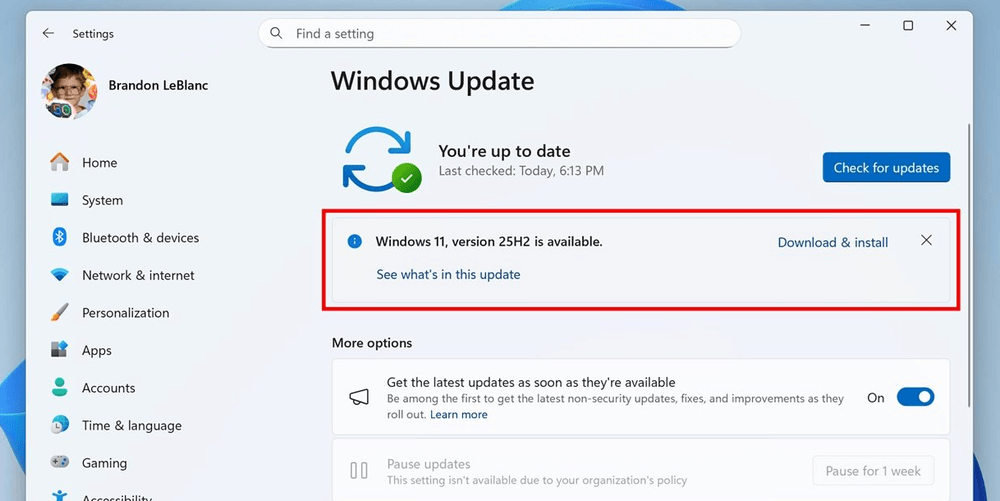
Mantener tu sistema operativo actualizado es esencial para disfrutar de las últimas funciones, mejoras de rendimiento y protecciones de seguridad. Próximamente, Microsoft lanzará una importante actualización: Windows 11 25, que promete optimizaciones profundas y novedades significativas. Si te preguntas cómo actualizar a Windows 11 25 desde Windows Update, estás en el lugar correcto. Este proceso será sencillo para la mayoría de los usuarios, ya que Microsoft prioriza la instalación automática a través de su centro de actualizaciones. En este artículo te explicamos todos los pasos, requisitos y consejos para que la transición sea rápida, segura y sin contratiempos.
Guía paso a paso para Cómo actualizar a Windows 11 25 desde Windows Update
Actualizar tu sistema operativo a la última versión disponible es clave para mantener la seguridad, rendimiento y compatibilidad con nuevas funciones. En este caso, Cómo actualizar a Windows 11 25 desde Windows Update es un proceso que, aunque sencillo en teoría, requiere ciertos conocimientos técnicos previos y verificar que tu equipo cumpla con todos los requisitos necesarios. A continuación, se detalla todo lo que debes saber para realizar esta actualización de forma eficiente y segura.
Verifica los requisitos del sistema para Windows 11 25
Antes de intentar Cómo actualizar a Windows 11 25 desde Windows Update, es fundamental asegurarte de que tu dispositivo cumple con los requisitos mínimos del sistema. Windows 11 25 mantiene requisitos similares a versiones anteriores, aunque con ciertas mejoras en compatibilidad con hardware moderno. Tu equipo debe contar con al menos un procesador de 1 GHz o más rápido con al menos 2 núcleos, 4 GB de RAM (recomendado 8 GB), 64 GB de almacenamiento, y una tarjeta gráfica compatible con DirectX 12 y controlador WDDM 2.0. Además, se requiere un TPM 2.0 (Módulo de Plataforma Segura), arranque seguro (Secure Boot) habilitado y una pantalla de al menos 9 pulgadas con resolución HD. Puedes usar la herramienta oficial de Microsoft PC Health Check para verificar si tu equipo es compatible.
Comprueba si tu versión actual de Windows es compatible
No todos los dispositivos con Windows 11 podrán recibir la actualización a la versión 25 de forma inmediata. Es esencial confirmar que tu sistema está actualizado al menos a la versión 23 o posterior, ya que Microsoft suele requerir que el sistema esté al día antes de permitir actualizaciones importantes. Ve a Configuración > Sistema > Acerca de para ver tu versión actual. Si estás en una versión anterior, primero instala todas las actualizaciones pendientes a través de Windows Update. Solo tras cumplir con esta condición podrás considerar Cómo actualizar a Windows 11 25 desde Windows Update sin inconvenientes.
Habilita las actualizaciones automáticas y revisa disponibilidad
Para Cómo actualizar a Windows 11 25 desde Windows Update, debes asegurarte de que tu sistema está configurado para recibir actualizaciones automáticas. Ve a Configuración > Windows Update > Opciones avanzadas y verifica que la opción de descarga e instalación automática esté activa. Una vez hecho esto, haz clic en Buscar actualizaciones. Si la versión 25 está disponible para tu dispositivo, aparecerá como una actualización importante. En caso de que no aparezca inmediatamente, recuerda que Microsoft suele lanzar las nuevas versiones de forma gradual, por lo que puede tardar días o semanas en llegar a tu equipo, incluso si cumples con los requisitos.
Realiza una copia de seguridad antes de actualizar
Antes de proceder con Cómo actualizar a Windows 11 25 desde Windows Update, es altamente recomendable realizar una copia de seguridad de tus archivos importantes. Aunque las actualizaciones desde Windows Update suelen ser seguras, existe el riesgo de fallos en la instalación, incompatibilidades con controladores o pérdida de datos. Puedes usar la función integrada de Copia de seguridad de Windows, almacenar tus archivos en la nube (como OneDrive) o respaldarlos en un disco duro externo. También puedes crear una imagen del sistema para poder restaurar tu equipo en caso de errores graves tras la actualización.
Resuelve problemas comunes durante la actualización
Durante el proceso de Cómo actualizar a Windows 11 25 desde Windows Update, es posible que encuentres errores como descargas interrumpidas, falta de espacio, o fallos en la instalación. Algunos códigos comunes incluyen 0x80070002 o 0x800f0922. Para resolverlos, puedes ejecutar el Solucionador de problemas de Windows Update (disponible en Configuración), liberar espacio en disco eliminando archivos temporales, o reiniciar el servicio de Windows Update manualmente desde el Editor del Registro o el Símbolo del sistema. También asegúrate de que tu conexión a Internet sea estable y de que no haya restricciones por parte del firewall o antivirus.
| Paso | Descripción | Recomendación clave |
| 1. Verificar requisitos | Comprobar compatibilidad de hardware y TPM 2.0 | Usa PC Health Check de Microsoft |
| 2. Actualizar sistema actual | Asegurarse de tener Windows 11 23 o superior | Instala todas las actualizaciones pendientes |
| 3. Habilitar Windows Update | Activar descargas automáticas y buscar actualizaciones | Revisar diariamente si aparece la actualización |
| 4. Respaldar datos | Crear copia de seguridad de archivos importantes | Usar OneDrive o disco externo |
| 5. Resolver errores | Aplicar soluciones a fallos comunes de actualización | Ejecutar solucionador de problemas de Windows Update |
Preguntas Frecuentes
¿Cuándo estará disponible la actualización a Windows 11 25 por Windows Update?
La actualización a Windows 11 25 se espera que esté disponible a través de Windows Update en la segunda mitad de 2025, aunque la fecha exacta dependerá de Microsoft y de la progresión de las versiones preliminares. Los usuarios recibirán la actualización de forma gradual, comenzando por dispositivos compatibles con los requisitos mínimos de hardware y firmware, por lo que es recomendable mantener el sistema actualizado y verificar periódicamente en Configuración > Windows Update.
¿Cómo verifico si mi PC es compatible con Windows 11 25?
Para asegurarte de que tu equipo cumple con los requisitos, debes comprobar que tenga al menos un procesador de 1 GHz con 2 o más núcleos, 4 GB de RAM, 64 GB de almacenamiento, TPM 2.0 y un sistema UEFI con Secure Boot. Puedes usar la herramienta oficial PC Health Check de Microsoft o acceder a Configuración > Sistema > Acerca de para revisar estas especificaciones antes de intentar la actualización.
¿Puedo forzar la actualización a Windows 11 25 si no aparece en Windows Update?
Si la actualización no se ofrece automáticamente, puedes intentar buscarla manualmente en Configuración > Windows Update > Buscar actualizaciones. En caso de que aún no esté disponible, es probable que tu dispositivo no haya sido incluido en la fase de despliegue actual. Evita métodos forzados como herramientas de actualización externas si no estás seguro, ya que podrían causar inestabilidad; lo mejor es esperar a que Microsoft la libere oficialmente para tu equipo.
¿Se perderán mis archivos y programas al actualizar desde Windows Update?
En general, al actualizar a Windows 11 25 a través de Windows Update, tus archivos personales y aplicaciones instaladas se conservarán. Sin embargo, es altamente recomendable realizar una copia de seguridad completa antes de iniciar el proceso, especialmente si has personalizado configuraciones avanzadas o usas software especializado que podría requerir actualización posterior.
Cómo actualizar a Windows 11 25H2 desde Windows Update, por favor vea la categoría Windows.
Artículos relacionados