
Cómo activar TRIM en Windows 11
Mantener un sistema operativo eficiente requiere cuidar incluso los detalles más técnicos, como el rendimiento del almacenamiento. Si usas un disco SSD en tu equipo con Windows 11, activar TRIM es esencial para prolongar su vida útil y mantener velocidades óptimas. Este comando permite al sistema eliminar previamente los datos marcados como no utilizados, liberando bloques para futuras escrituras. Aunque Windows suele habilitar TRIM automáticamente, en algunos casos puede desactivarse. Aquí te explicamos cómo activar TRIM en Windows 11 paso a paso, de forma sencilla y segura, sin necesidad de herramientas externas.
Guía completa sobre cómo activar TRIM en Windows 11
Activar TRIM en Windows 11 es fundamental para mantener el rendimiento óptimo de las unidades de estado sólido (SSD). Esta función permite al sistema operativo informar al SSD qué bloques de datos ya no son necesarios, lo que mejora la velocidad de escritura y prolonga la vida útil del disco. A continuación, se detalla el proceso paso a paso para asegurarte de que TRIM esté habilitado correctamente en tu sistema.
¿Qué es TRIM y por qué es importante en Windows 11?
TRIM es un comando que permite al sistema operativo comunicarse directamente con la unidad SSD para liberar bloques de datos que ya no están en uso. Sin TRIM, el SSD no sabe cuáles bloques pueden reutilizarse, lo que obliga al sistema a sobrescribir datos de forma ineficiente. Esto puede ralentizar el rendimiento del disco con el tiempo. En Windows 11, tener TRIM habilitado asegura que tu SSD funcione de manera eficiente, manteniendo velocidades altas y reduciendo el desgaste del almacenamiento. Por eso, saber cómo activar TRIM en Windows 11 es crucial para usuarios que desean maximizar la vida útil y el rendimiento de su hardware.
Cómo verificar si TRIM ya está activado en Windows 11
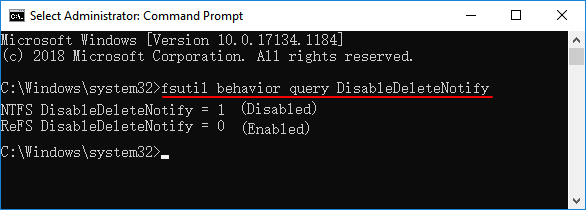
Antes de proceder a activar TRIM, es recomendable comprobar si ya está habilitado. Para esto, abre el Símbolo del sistema como administrador. Haz clic derecho en el menú Inicio y selecciona Símbolo del sistema (administrador) o Terminal (administrador). Luego, escribe el siguiente comando:
fsutil behavior query DisableDeleteNotify
Si el resultado es DisableDeleteNotify = 0, significa que TRIM está activado. Si el valor es 1, entonces TRIM está desactivado y necesitarás proceder a activarlo. Este paso es clave dentro del proceso de cómo activar TRIM en Windows 11, ya que evita cambios innecesarios en la configuración del sistema.
Pasos para activar TRIM mediante línea de comandos
Para activar TRIM si está deshabilitado, nuevamente utiliza el Símbolo del sistema como administrador. Ejecuta el siguiente comando:
fsutil behavior set DisableDeleteNotify 0
Este comando establece el valor correcto para habilitar el soporte de TRIM. Una vez ingresado, presiona Enter y no debería aparecer ningún mensaje de error si la operación se completó con éxito. Reinicia tu equipo para que los cambios surtan efecto. Este es uno de los métodos más directos y confiables para cómo activar TRIM en Windows 11, ya que interactúa directamente con las políticas del sistema de archivos.
Comprobación del estado del SSD y compatibilidad con TRIM
No todos los SSD antiguos o genéricos soportan TRIM. Para asegurarte de que tu unidad lo soporta, puedes usar herramientas como CrystalDiskInfo o el propio administrador de discos de Windows. Abre el Símbolo del sistema y escribe:
wmic diskdrive get model,name,mediatype
Esto mostrará el modelo y tipo de tu unidad. Luego, verifica en la página del fabricante si tu SSD específico soporta TRIM. Si no es compatible, activar TRIM no tendrá efecto. Por lo tanto, confirmar la compatibilidad es un paso previo indispensable en cualquier guía sobre cómo activar TRIM en Windows 11.
Automatización y mantenimiento del rendimiento del SSD
Una vez que hayas configurado correctamente TRIM, Windows 11 lo gestionará automáticamente. Sin embargo, puedes mejorar aún más el mantenimiento del SSD ejecutando la herramienta de optimización de unidades regularmente. Ve a Configuración > Sistema > Almacenamiento > Carpeta temporal y archivos en la papelera y luego selecciona Optimizar unidades. Aquí puedes programar optimizaciones automáticas que incluyan el comando TRIM. Esto asegura que, incluso después de cómo activar TRIM en Windows 11, el sistema siga manteniendo el disco en condiciones óptimas sin intervención manual frecuente.
| Tarea | Comando / Herramienta | Estado deseado |
| Verificar estado de TRIM | fsutil behavior query DisableDeleteNotify | Valor = 0 |
| Activar TRIM | fsutil behavior set DisableDeleteNotify 0 | Ejecución exitosa |
| Desactivar TRIM (no recomendado) | fsutil behavior set DisableDeleteNotify 1 | Evitar este estado |
| Verificar modelo de SSD | wmic diskdrive get model,mediatype | SSD con soporte TRIM |
| Optimizar unidad manualmente | Defragmentar y optimizar unidades (GUI) | Programado o ejecutado |
Preguntas Frecuentes
¿Qué es TRIM y por qué es importante en Windows 11?
TRIM es un comando que permite al sistema operativo informar al SSD (unidad de estado sólido) qué bloques de datos ya no son necesarios y pueden borrarse internamente. Esto mejora el rendimiento y prolonga la vida útil del disco, ya que evita la escritura innecesaria en bloques ocupados por datos eliminados. En Windows 11, TRIM suele estar activado por defecto, pero es clave verificar su estado para asegurar que el SSD funcione de manera óptima.
¿Cómo verifico si TRIM está activado en mi Windows 11?
Abre el símbolo del sistema como administrador y escribe el comando fsutil behavior query DisableDeleteNotify. Si el resultado muestra DisableDeleteNotify = 0, significa que TRIM está activado. Si muestra valor 1, entonces TRIM está desactivado y necesitarás habilitarlo manualmente. Esta verificación es rápida y esencial antes de realizar cualquier cambio.
¿Cómo activo TRIM manualmente si está desactivado?
Si el comando anterior muestra que TRIM está desactivado (valor 1), puedes activarlo ejecutando en el símbolo del sistema (como administrador): fsutil behavior set DisableDeleteNotify 0. Tras ejecutar este comando, reinicia tu equipo y vuelve a verificar el estado con el comando de consulta. Este proceso asegura que el sistema envíe correctamente las señales de TRIM al SSD.
¿Es seguro activar TRIM en cualquier SSD con Windows 11?
Sí, es completamente seguro activar TRIM en cualquier SSD moderno, ya que está diseñado para funcionar con este comando. Los fabricantes de SSD incluyen soporte para TRIM desde hace años, y Windows 11 lo maneja de forma estable. No causa pérdida de datos ni daña el disco; por el contrario, ayuda a mantener el rendimiento y la longevidad del almacenamiento.
Cómo activar TRIM en Windows 11, por favor vea la categoría Windows.
Artículos relacionados