
Cómo desactivar telemetría Windows 11
En un mundo donde la privacidad digital es más valiosa que nunca, muchos usuarios se preguntan cómo desactivar telemetría Windows 11 para proteger sus datos personales. Microsoft recopila información de uso mediante sistemas de telemetría que, aunque prometen mejorar el rendimiento del sistema, generan desconfianza entre quienes buscan mayor control sobre su equipo. Esta guía revela los pasos precisos para limitar o eliminar por completo esta recolección de datos, combinando configuraciones nativas, editores del registro y herramientas de terceros. Descubre cómo navegar por las entrañas de Windows 11 y recuperar la privacidad sin sacrificar la estabilidad del sistema operativo.
-
Cómo desactivar telemetría Windows 11: Guía completa para mejorar privacidad y rendimiento
- ¿Qué es la telemetría en Windows 11?
- Método mediante Configuración de Privacidad de Windows
- Uso del Editor del Registro (Regedit) para desactivar servicios de telemetría
- Utilizar Group Policy (Directiva de Grupo) en versiones Pro y Enterprise
- Herramientas de terceros especializadas en privacidad de Windows
- Preguntas Frecuentes
Cómo desactivar telemetría Windows 11: Guía completa para mejorar privacidad y rendimiento
Desactivar la telemetría en Windows 11 es una de las acciones más demandadas por usuarios preocupados por su privacidad y el desempeño del sistema. Microsoft recopila datos de uso mediante servicios de telemetría para mejorar sus productos, pero muchos prefieren limitar esta recolección. A continuación, se detalla de forma precisa cómo desactivar telemetría Windows 11 a través de múltiples métodos seguros y efectivos.
¿Qué es la telemetría en Windows 11?
La telemetría en Windows 11 es un sistema de recolección de datos implementado por Microsoft que registra información sobre el uso del sistema operativo, rendimiento, errores, aplicaciones instaladas y patrones de navegación. Esta información se envía a servidores de Microsoft para análisis y optimización de futuras actualizaciones. Aunque Microsoft afirma que los datos son anónimos, muchos usuarios consideran que representa una brecha en la privacidad. Entender qué es la telemetría es el primer paso para decidir cómo desactivar telemetría Windows 11 de manera efectiva, especialmente si se busca un entorno más seguro y controlado.
Método mediante Configuración de Privacidad de Windows
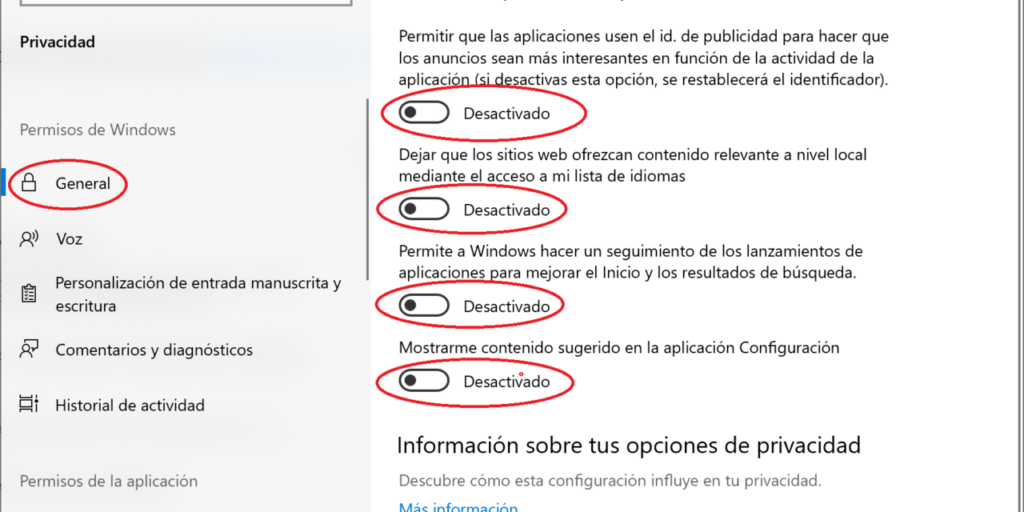
Uno de los caminos más accesibles para limitar la telemetría es a través de la Configuración de Privacidad. Ve a Configuración > Privacidad y seguridad > Diagnóstico y comentarios. Aquí puedes ajustar el nivel de datos que envía tu PC. Selecciona Básico en lugar de Completo para reducir significativamente la cantidad de información compartida. Además, desactiva opciones como Mejorar la experiencia de escritura e inmersión y Enviar comentarios periódicamente. Este método no elimina por completo la telemetría, pero es un paso clave dentro de cómo desactivar telemetría Windows 11 sin necesidad de herramientas externas ni modificar el registro.
Uso del Editor del Registro (Regedit) para desactivar servicios de telemetría
El Editor del Registro permite un control más profundo sobre los servicios de telemetría. Presiona `Win + R`, escribe `regedit` y pulsa Enter. Navega a la siguiente ruta: `HKEY LOCAL MACHINESOFTWAREPoliciesMicrosoftWindowsDataCollection` Si la clave no existe, créala. Luego, crea un valor DWORD llamado `AllowTelemetry` y asígnale el valor `0`. Esto desactiva completamente la recopilación de datos. También puedes detener servicios como DiagTrack (Connected User Experiences and Telemetry) desde el `Servicios.msc`. Este enfoque es más técnico, pero esencial en cómo desactivar telemetría Windows 11 para usuarios avanzados que buscan un control total.
Utilizar Group Policy (Directiva de Grupo) en versiones Pro y Enterprise
Si usas Windows 11 Pro, Enterprise o Education, puedes aprovechar la Directiva de Grupo Local. Presiona `Win + R`, escribe `gpedit.msc` y pulsa Enter. Navega a: `Configuración del equipo > Plantillas administrativas > Componentes de Windows > Telemetría de diagnóstico` Activa la política Configurar nivel de telemetría y selecciona Ninguno o Seguro. También puedes deshabilitar servicios como Habilitar la recopilación de diagnóstico. Este método es altamente efectivo y permite una gestión centralizada, siendo una de las formas más robustas de cómo desactivar telemetría Windows 11 en entornos profesionales.
Herramientas de terceros especializadas en privacidad de Windows
Existen herramientas como O&O ShutUp10++, WPD (Windows Privacy Dashboard) y Privacy Master que facilitan el proceso de desactivar telemetría. Estas aplicaciones ofrecen interfaces intuitivas y permiten desactivar múltiples funciones de rastreo con solo unos clics. O&O ShutUp10++, por ejemplo, permite bloquear actualizaciones automáticas no deseadas, desactivar Cortana, y detener servicios de telemetría. Aunque son útiles, es crucial descargarlas desde sitios oficiales para evitar malware. Su uso complementa cualquier estrategia de cómo desactivar telemetría Windows 11, especialmente para usuarios que prefieren soluciones automatizadas.
| Método | Nivel de complejidad | Efectividad | Reversibilidad |
| Configuración de privacidad | Bajo | Moderada | Fácil |
| Editor del Registro | Alto | Alta | Media |
| Directiva de Grupo (gpedit) | Medio | Alta | Fácil |
| Herramientas de terceros | Bajo | Alta | Fácil |
| Servicios.msc (DiagTrack) | Medio | Moderada | Media |
Preguntas Frecuentes
¿Qué es la telemetría en Windows 11 y por qué debería desactivarla?
La telemetría en Windows 11 es un sistema que recopila datos sobre el uso del sistema, rendimiento y errores para enviarlos a Microsoft. Muchos usuarios deciden desactivarla por preocupaciones de privacidad y porque pueden percibir una mejora en el rendimiento del sistema al reducir el consumo de recursos del sistema por procesos en segundo plano.
¿Es seguro desactivar la telemetría en Windows 11?
Sí, es seguro desactivar la telemetría, ya que no afecta la estabilidad ni el funcionamiento básico del sistema operativo. Aunque Microsoft argumenta que estos datos ayudan a mejorar la experiencia del usuario y a corregir errores, desactivarla no impedirá que recibas actualizaciones importantes ni que tu PC funcione correctamente.
¿Cómo desactivo la telemetría desde la Configuración de Windows 11?
Puedes reducir la telemetría yendo a Configuración > Privacidad y seguridad > Diagnóstico y comentarios, y seleccionando Básico en el nivel de diagnóstico. Esto limita la cantidad de datos que envía tu PC, aunque no la elimina por completo, ya que Microsoft requiere cierta información incluso en este nivel.
¿Existen herramientas de terceros para desactivar completamente la telemetría?
Sí, hay herramientas como O&O ShutUp10++ o Windows 11 Privacy que permiten desactivar funciones de telemetría más profundamente que las opciones integradas. Estas aplicaciones ofrecen un control más granular sobre servicios, procesos y conexiones relacionadas con la recopilación de datos, aunque se debe usar con precaución para no afectar funciones esenciales.
Cómo desactivar telemetría Windows 11, por favor vea la categoría Windows.
Artículos relacionados