
Cómo usar Windows Defender correctamente
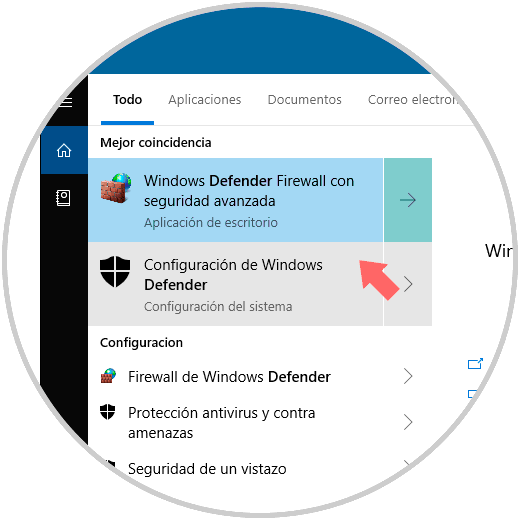
Saber cómo usar Windows Defender correctamente es esencial para mantener un sistema seguro sin recurrir a software adicional. Muchos usuarios desconocen que esta herramienta, integrada en Windows, ofrece una protección robusta contra malware, virus y amenazas en línea. Sin embargo, su potencial solo se aprovecha al máximo cuando se configura con inteligencia: desde los escaneos programados hasta el control de acceso a carpetas sensibles. Este artículo desglosa las funciones clave, muestra ajustes recomendados y evita errores comunes, guiándote paso a paso. Descubre cómo convertir a Windows Defender en tu aliado diario, eficaz y gratuito, para navegar con mayor tranquilidad en un entorno digital cada vez más desafiante.
Protección en acción: dominando las herramientas de seguridad de Windows 10 y 11
Aprender cómo usar Windows Defender correctamente es fundamental para garantizar la integridad del sistema operativo frente a amenazas digitales como virus, troyanos, ransomware y software espía. Windows Defender, integrado en Windows 10 y 11, no es solo un antivirus básico, sino una suite de seguridad completa que, cuando se utiliza con criterio, puede ofrecer una defensa robusta sin necesidad de software adicional. Muchos usuarios desconocen su potencial real, limitándose a esperar que actúe en segundo plano. Sin embargo, una configuración consciente y el uso estratégico de sus funciones permiten maximizar su eficacia. Este análisis detallado explora las funciones clave y prácticas recomendadas para aprovechar al máximo esta herramienta nativa.
Verificación y activación del estado de Windows Defender
Antes de aprender cómo usar Windows Defender correctamente, es esencial confirmar que está activo y funcionando. En ocasiones, la instalación de otro software antivirus desactiva automáticamente Windows Defender para evitar conflictos. Para verificar su estado, accede al Centro de seguridad de Windows desde el menú Inicio o mediante la configuración del sistema (Configuración > Actualización y seguridad > Seguridad de Windows). Allí podrás revisar el estado del antivirus en tiempo real: si muestra un escudo verde, está activo. Si aparece desactivado, deberás desinstalar cualquier otro antivirus de terceros o asegurarte de que no esté interfiriendo. Este paso previo es crucial, ya que una protección inactiva deja al sistema expuesto sin que el usuario lo note.
Configuración de escaneos automáticos y programados
Una de las mejores formas de saber cómo usar Windows Defender correctamente es aprovechar los escaneos automáticos. Por defecto, Windows Defender realiza análisis en segundo plano cada vez que se inicia el sistema o se detectan actividades sospechosas. Sin embargo, puedes personalizar esta función para mayor seguridad. Aunque no existe una interfaz gráfica directa para programar escaneos diarios o semanales, puedes utilizar el Programador de tareas de Windows para crear un trabajo que ejecute el comando MpCmdRun.exe -Scan -ScanType 1 (escaneo rápido) o -ScanType 2 (escaneo completo). Esto permite establecer revisiones automáticas en momentos de baja actividad, asegurando que tu sistema se mantenga libre de amenazas sin intervención manual constante.
Uso del escaneo en modo seguro y escaneo sin conexión
Cuando sospechas de una infección persistente o difícil de eliminar, saber cómo usar Windows Defender correctamente implica recurrir a herramientas avanzadas como el escaneo sin conexión. Esta función, accesible desde el Centro de seguridad de Windows > Protección contra virus y amenazas > Opciones de análisis > Escaneo sin conexión de Microsoft Defender, reinicia el equipo y realiza un análisis profundo antes de cargar el sistema operativo. Al ejecutarse en un entorno aislado, puede detectar y eliminar malware que, de otro modo, permanecería oculto o bloquearía el proceso de eliminación. Es especialmente útil contra rootkits y amenazas que se cargan con el inicio del sistema. Este tipo de escaneo requiere unos minutos adicionales, pero su eficacia justifica el tiempo invertido.
Personalización de las exclusiones y ajustes de protección en tiempo real
Saber cómo usar Windows Defender correctamente también incluye entender cuándo y cómo gestionar las exclusiones. En entornos de desarrollo o cuando se trabaja con software legítimo que podría ser marcado erróneamente como amenaza (falsos positivos), es posible que necesites excluir ciertos archivos, carpetas, procesos o extensiones. Esto se hace en el Centro de seguridad > Virus y amenazas > Administrar configuración > Exclusiones. Sin embargo, debes tener cuidado: agregar exclusiones sin criterio puede dejar puntos ciegos en la protección. Se recomienda solo excluir elementos verificados y, si es posible, limitarlos a escaneos específicos. Además, la protección en tiempo real debe permanecer siempre activa, ya que supervisa constantemente las descargas, ejecuciones y accesos a archivos.
Monitoreo del historial de amenazas y respuestas automáticas
Una parte fundamental de cómo usar Windows Defender correctamente es revisar regularmente el historial de amenazas detectadas. Este registro, ubicado en Centro de seguridad > Historial de protección, muestra todos los eventos de seguridad: desde archivos en cuarentena hasta intentos de acceso bloqueados. Analizar este historial permite identificar patrones de riesgo, como descargas recurrentes de fuentes poco confiables o actividades inusuales en usuarios específicos. Además, cada amenaza listada incluye detalles sobre la acción tomada (eliminada, puesta en cuarentena, permitida) y la posibilidad de restaurar archivos si fue un falso positivo. Mantener una vigilancia activa de este historial refuerza la postura de seguridad general del equipo.
| Función | Descripción | Recomendación de uso |
| Protección en tiempo real | Supervisa actividades sospechosas al instante | Mantener siempre activada |
| Escaneo sin conexión | Analiza el sistema antes del arranque normal | Usar mensualmente o ante sospecha de malware |
| Exclusiones | Permite omitir ciertos elementos del escaneo | Usar con cautela y solo para software confiable |
| Escaneo programado | Revisión automática en horarios definidos | Configurar mediante Programador de tareas |
| Historial de amenazas | Registro de todas las detecciones y acciones | Revisar semanalmente para auditoría |
Preguntas Frecuentes
¿Cómo activo Windows Defender si está desactivado?
Para activar Windows Defender, abre la aplicación de Seguridad de Windows desde el menú de Inicio o mediante el ícono en el área de notificaciones. Navega a la sección de protección contra virus y amenazas y asegúrate de que todas las opciones de protección estén activadas, especialmente el protección en tiempo real. Si otro antivirus está instalado, Windows Defender podría desactivarse automáticamente, así que desinstala el software externo si deseas usar solo Defender.
¿Con qué frecuencia debo realizar escaneos con Windows Defender?
Es recomendable realizar un escaneo completo al menos una vez por semana, aunque el protección en tiempo real ya supervisa continuamente tu sistema. Para escanear, entra en Seguridad de Windows, selecciona protección contra virus y amenazas y elige el tipo de escaneo: rápido, completo o personalizado. Un escaneo rápido revisa áreas críticas y es útil entre escaneos completos.
¿Cómo reviso si Windows Defender está funcionando correctamente?
Para verificar su estado, abre Seguridad de Windows y revisa la sección de protección contra virus y amenazas. Si todo funciona bien, verás un mensaje que dice Tu dispositivo está protegido. Además, confirma que las actualizaciones de definiciones estén activas en administración de actualizaciones, ya que Defender necesita actualizaciones automáticas para detectar amenazas recientes.
¿Puedo excluir archivos o carpetas del escaneo de Windows Defender?
Sí, puedes agregar exclusiones si ciertos archivos, carpetas, tipos de archivo o procesos generan falsos positivos o afectan el rendimiento. Ve a Seguridad de Windows → protección contra virus y amenazas → exclusiones → agregar o eliminar exclusiones. Aunque es útil, evita excluir carpetas grandes o programas desconocidos, ya que podrías dejar áreas del sistema vulnerables.
Cómo usar Windows Defender correctamente, por favor vea la categoría Seguridad.
Artículos relacionados