
Cómo eliminar virus en Windows 11
Mantener un sistema operativo limpio y seguro es esencial en la era digital, especialmente cuando se trata de amenazas como virus y malware. Windows 11, con sus avanzadas herramientas de protección, ofrece sólidas defensas, pero ningún sistema está exento de riesgos. Saber cómo eliminar virus en Windows 11 es una habilidad fundamental para preservar el rendimiento del equipo y proteger la información personal. Este artículo te guiará paso a paso a través de métodos efectivos, desde el uso de Windows Security hasta herramientas de terceros, asegurando que recuperes el control de tu dispositivo con confianza y precisión.
Guía completa sobre cómo eliminar virus en Windows 11
Eliminar amenazas digitales en un sistema operativo moderno como Windows 11 requiere un enfoque metódico y bien fundamentado. La creciente sofisticación de los virus informáticos exige que los usuarios conozcan las herramientas y procedimientos adecuados para mantener su equipo seguro. Este artículo detalla los pasos esenciales para abordar infecciones, desde la detección temprana hasta la limpieza profunda del sistema. Conocer cómo eliminar virus en Windows 11 no solo protege los datos personales, sino que también preserva el rendimiento del dispositivo.
Reconocer los síntomas de una infección por virus
Antes de saber cómo eliminar virus en Windows 11, es fundamental identificar si el sistema ya está comprometido. Los signos comunes incluyen un rendimiento notablemente lento del equipo, aparición de ventanas emergentes no deseadas, redireccionamientos inesperados en el navegador, archivos que desaparecen o se modifican sin autorización, y procesos desconocidos que consumen alta CPU en el Administrador de tareas. Además, el antivirus puede desactivarse repentinamente o mostrar errores frecuentes. Reconocer estos síntomas a tiempo permite intervenir antes de que el daño se extienda a otros dispositivos en la red o se produzca pérdida de información crítica.
Uso de Windows Security para eliminar amenazas
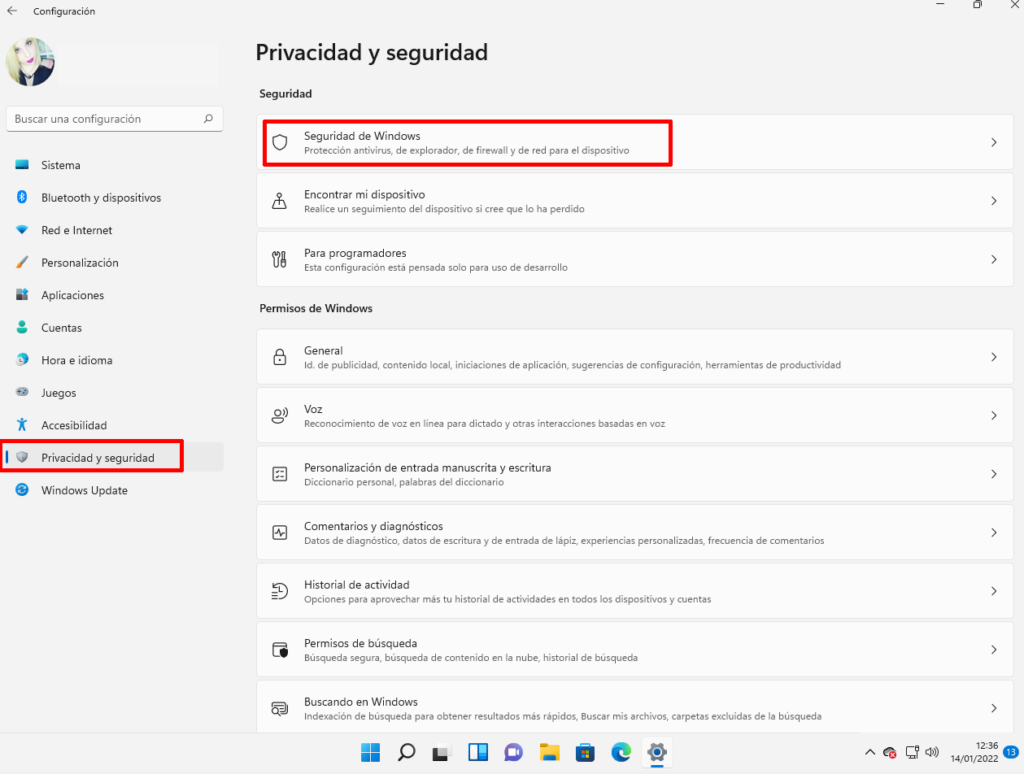
Windows 11 incluye una herramienta integrada llamada Windows Security, anteriormente conocida como Windows Defender, que proporciona protección en tiempo real contra malware, virus y otras amenazas. Para utilizarla en la eliminación de virus, accede a Inicio > Configuración > Privacidad y seguridad > Seguridad de Windows. Allí, selecciona Protección contra virus y amenazas y haz clic en Escanear ahora. Opta por un escaneo completo si sospechas de una infección severa. Esta herramienta es eficaz en la mayoría de los casos y, gracias a las actualizaciones automáticas de firmas de virus, detecta las amenazas más recientes. Es uno de los primeros pasos clave al aprender cómo eliminar virus en Windows 11.
Ejecutar un escaneo con software antivirus de terceros
Aunque Windows Security es robusto, ciertos virus avanzados pueden requerir herramientas especializadas. Programas como Malwarebytes, Avast, Bitdefender o Kaspersky ofrecen escaneos más profundos y capacidades de detección heurística. Para usarlos, descarga e instala el software desde su sitio oficial, evitando fuentes no verificadas que puedan contener malware. Luego, realiza un escaneo completo del sistema. Algunos de estos programas incluyen modos de inicio limpio que permiten detectar y eliminar amenazas que se ocultan en procesos del sistema. Este paso complementa eficazmente el uso del antivirus integrado y es esencial en entornos altamente expuestos.
Arrancar en modo seguro para eliminar virus persistentes
Algunos virus están diseñados para impedir que los programas de seguridad los detecten o eliminen durante una sesión normal. En tales casos, es necesario arrancar en modo seguro, donde solo se cargan los servicios y controladores esenciales. Para hacerlo en Windows 11, ve a Inicio > Configuración > Sistema > Recuperación > Reinicio avanzado > Reiniciar ahora. Luego selecciona Solucionar problemas > Opciones avanzadas > Configuración de inicio > Reiniciar y pulsa la tecla F4 o 4 para activar el modo seguro. Una vez allí, ejecuta de nuevo el escaneo con Windows Security o un antivirus de terceros. Este entorno restringido limita la actividad del virus, facilitando su eliminación.
Restaurar el sistema a un punto previo a la infección
Si después de los escaneos persisten problemas, la restauración del sistema puede ser una solución efectiva. Esta función permite regresar el estado del sistema operativo a un punto anterior, antes de que ocurriera la infección. Para usarla, escribe Crear un punto de restauración en el buscador de Windows, abre la herramienta y selecciona Restaurar sistema. Sigue las indicaciones para elegir un punto de restauración previo a la fecha de infección. Es importante destacar que este proceso no afecta archivos personales, pero sí puede desinstalar programas instalados recientemente. Es un recurso poderoso cuando se combina con otros métodos para cómo eliminar virus en Windows 11.
| Método | Herramienta recomendada | Recomendado para | Eficacia |
| Escanear con Windows Security | Windows Defender | Infecciones leves o moderadas | Alta |
| Uso de antivirus de terceros | Malwarebytes, Bitdefender | Virus complejos o persistentes | Muy alta |
| Arranque en modo seguro | Windows 11 (modo seguro) | Amenazas que bloquean escaneos | Alta |
| Restauración del sistema | Puntos de restauración | Infecciones previamente no detectadas | Media-Alta |
| Escaneo fuera del sistema | Antivirus de rescate (USB) | Infecciones que impiden el inicio | Muy alta |
Preguntas Frecuentes
¿Cómo puedo eliminar un virus usando el antivirus integrado de Windows 11?
Windows 11 incluye Windows Security, un antivirus integrado que ofrece protección en tiempo real. Para eliminar un virus, abre Seguridad de Windows, ve a la sección de Protección contra virus y amenazas y ejecuta un análisis completo. Si se detecta malware, el sistema se encargará automáticamente de poner en cuarentena o eliminar los archivos infectados.
¿Qué debo hacer si Windows Defender no detecta el virus?
Si Windows Defender no identifica la amenaza, es recomendable realizar un escaneo con una herramienta de seguridad de terceros confiable, como Malwarebytes o Kaspersky. Estos programas suelen tener firmas de virus actualizadas y pueden detectar malware oculto o resistente que el antivirus integrado pasa por alto. Asegúrate de descargarlos solo desde sus sitios oficiales para evitar falsos antivirus.
¿Es seguro eliminar archivos en cuarentena manualmente?
No es recomendable eliminar manualmente archivos en cuarentena a menos que estés seguro de que son maliciosos. Algunos archivos legítimos pueden ser marcados erróneamente como amenazas (falsos positivos), y su eliminación podría afectar el funcionamiento del sistema. Revisa cada elemento en cuarentena con cuidado y, si tienes dudas, utiliza un segundo análisis o consulta la base de datos del fabricante del antivirus.
¿Cómo evitar reinfecciones después de eliminar un virus?
Para prevenir reinfecciones, mantén Windows 11 actualizado con las últimas correcciones de seguridad y evita hacer clic en enlaces sospechosos o descargar archivos de fuentes no confiables. Activa el firewall de Windows, usa contraseñas seguras y considera habilitar la verificación en tiempo real en tu programa antivirus. Un buen hábito es realizar copias de seguridad regulares de tus datos importantes.
Cómo eliminar virus en Windows 11, por favor vea la categoría Seguridad.
Artículos relacionados