
Cómo restablecer firewall Windows 11
En un mundo digital en constante evolución, la seguridad del sistema operativo es prioritaria, y el firewall de Windows 11 juega un papel fundamental. Sin embargo, configuraciones erróneas o conflictos pueden afectar su funcionamiento. Si notas inestabilidad en la conexión o problemas con aplicaciones, podría ser momento de restaurar los ajustes predeterminados. Este artículo explica cómo restablecer firewall Windows 11 de manera rápida y segura, devolviéndolo a su estado original sin comprometer la protección del equipo. Con pasos claros y precisos, recuperarás la eficacia del cortafuegos y la tranquilidad de saber que tu entorno digital está debidamente resguardado.
Cómo restablecer firewall Windows 11: Guía completa paso a paso
Para quienes enfrentan problemas de conectividad o inestabilidad en la seguridad del sistema, saber cómo restablecer firewall Windows 11 es una habilidad esencial. Este proceso puede solucionar fallos derivados de configuraciones incorrectas, actualizaciones fallidas o conflictos con software de terceros. A continuación, se detalla el procedimiento completo, junto con aspectos clave que todo usuario debe conocer antes de proceder.
¿Qué es el Firewall de Windows 11 y por qué restablecerlo?
El Firewall de Windows 11 es una herramienta de seguridad integrada que supervisa y controla el tráfico de red entrante y saliente en tu equipo. Actúa como una barrera entre tu sistema y posibles amenazas de red, permitiendo o bloqueando conexiones según reglas predefinidas. Con el tiempo, estos ajustes pueden corromperse o alterarse, especialmente tras la instalación de aplicaciones de terceros o actualizaciones del sistema. Restablecer el firewall devuelve todas las reglas a sus valores predeterminados, eliminando configuraciones personalizadas que podrían estar causando conflictos. Este paso es clave cuando se busca entender cómo restablecer firewall Windows 11 de forma efectiva.
Pasos para restablecer el firewall mediante Configuración de Windows
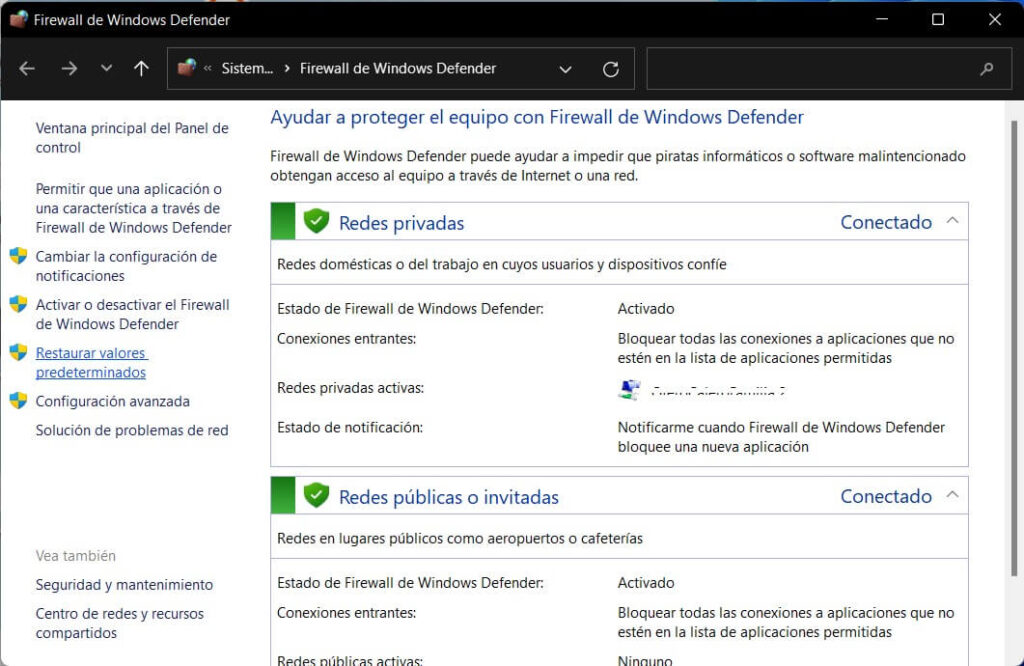
Aunque no existe una opción directa en la interfaz gráfica moderna de Configuración para restablecer completamente el firewall, puedes acceder a esta función a través del Panel de Control. Para ello, sigue estos pasos: 1. Abre el menú Inicio y busca Panel de control. 2. Ve a Sistema y seguridad > Firewall de Windows Defender. 3. En el panel izquierdo, selecciona Restablecer. 4. Haz clic en Restablecer ahora y confirma la acción. Este proceso eliminará todas las reglas personalizadas y restaurará las reglas predeterminadas del sistema. Es un método seguro y directo para saber cómo restablecer firewall Windows 11 sin necesidad de herramientas externas.
Uso de PowerShell para restablecer el firewall
PowerShell ofrece una forma más rápida y directa de ejecutar comandos administrativos. Para cómo restablecer firewall Windows 11 usando PowerShell, sigue estos pasos: 1. Abre PowerShell como administrador (haz clic derecho en el menú Inicio y selecciona Terminal (administrador)). 2. Escribe el siguiente comando: netsh advfirewall reset 3. Presiona Enter y espera a que el sistema confirme la operación. Este comando restablece todas las configuraciones del Firewall de Windows, incluyendo perfiles de dominio, privado y público. Es especialmente útil en entornos profesionales donde se requiere precisión y trazabilidad de acciones.
Consecuencias de restablecer el firewall
Antes de aplicar cualquier cambio, es fundamental comprender las implicaciones. Al restablecer el firewall, se eliminan todas las reglas personalizadas que hayas creado para permitir o bloquear aplicaciones específicas. Esto puede provocar que programas como juegos, servidores locales o herramientas de desarrollo dejen de funcionar correctamente hasta que se vuelvan a configurar. Además, cualquier excepción de red que hayas definido se perderá. Por eso, es recomendable anotar o exportar las reglas importantes antes de proceder con cómo restablecer firewall Windows 11, especialmente en entornos de trabajo o servidores personales.
Cómo verificar que el restablecimiento fue exitoso
Una vez completado el proceso, es esencial confirmar que el firewall ha vuelto a su estado original. Puedes hacerlo de varias formas: - Abre el Firewall de Windows Defender desde el Panel de Control y revisa las reglas entrantes y salientes. Deberías ver únicamente las reglas predeterminadas del sistema. - Usa el comando en PowerShell: netsh advfirewall show allprofiles Este comando muestra el estado actual de los tres perfiles (dominio, privado y público), permitiéndote verificar que las configuraciones están en su valor predeterminado. Este paso final asegura que has completado correctamente el procedimiento de cómo restablecer firewall Windows 11 y que el sistema opera con una configuración limpia.
| Método | Herramienta utilizada | Dificultad | Requiere reinicio |
| Panel de Control | Interfaz gráfica | Baja | No |
| PowerShell | Línea de comandos | Media | No |
| Símbolo del sistema (CMD) | Línea de comandos | Media | No |
| Editor de directivas de grupo (solo Pro/Enterprise) | gpedit.msc | Alta | No |
| Restauración del sistema | Punto de restauración | Alta | Sí |
Preguntas Frecuentes
¿Cómo acceder a la configuración del firewall en Windows 11?
Para acceder al firewall de Windows 11, abre el Panel de Control desde el menú Inicio, selecciona Sistema y seguridad y luego haz clic en Firewall de Windows Defender. También puedes buscar directamente Firewall de Windows Defender en la barra de tareas para acceder rápidamente a sus opciones de configuración.
¿Dónde está la opción para restablecer el firewall a valores predeterminados?
La opción para restablecer el firewall se encuentra dentro de la configuración avanzada. Accede al Firewall de Windows Defender, haz clic en Restablecer en el panel izquierdo y selecciona Restablecer todo. Este proceso devuelve todas las reglas personalizadas y la configuración a sus valores predeterminados.
¿Qué pasa con mis aplicaciones después de restablecer el firewall?
Tras restablecer el firewall de Windows 11, todas las reglas personalizadas que permitían o bloqueaban aplicaciones se eliminan. Esto significa que algunas aplicaciones podrían quedar bloqueadas por defecto y deberás autorizarlas nuevamente si necesitas que accedan a la red.
¿Es seguro restablecer el firewall de Windows 11?
Sí, es seguro restablecer el firewall, ya que esta acción solo elimina configuraciones personalizadas y no afecta la protección básica del sistema. De hecho, puede mejorar la seguridad al eliminar reglas obsoletas o incorrectas, dejando activas únicamente las protecciones predeterminadas de Windows.
Cómo restablecer firewall Windows 11, por favor vea la categoría Windows.
Artículos relacionados