
Cómo activar firewall Windows 11
En un mundo digital donde las amenazas cibernéticas acechan en cada clic, proteger tu equipo no es una opción, sino una necesidad. Windows 11 incorpora herramientas esenciales para salvaguardar tu información, y entre ellas destaca su firewall integrado. Conocer cómo activar firewall Windows 11 es un paso fundamental para blindar tu sistema contra intrusiones externas. Este escudo silencioso monitorea el tráfico de red y bloquea accesos no deseados. Aunque suele estar activo por defecto, muchas veces los usuarios lo deshabilitan sin darse cuenta. Descubre cómo verificar su estado y reforzar tu seguridad en pocos pasos.
-
Guía completa sobre cómo activar firewall Windows 11 de forma segura
- ¿Qué es el firewall de Windows 11 y por qué es importante?
- Pasos detallados para activar el firewall desde el Panel de Control
- Activación mediante la Configuración de Windows 11
- Verificación del estado del firewall: cómo confirmar que está activo
- Resolución de problemas comunes al activar el firewall
- Preguntas Frecuentes
Guía completa sobre cómo activar firewall Windows 11 de forma segura
Proteger tu sistema operativo es una prioridad en un entorno digital lleno de amenazas. El firewall integrado en Windows 11 actúa como una primera línea de defensa, monitoreando y controlando el tráfico de red entrante y saliente. Saber cómo activar firewall Windows 11 es esencial para mantener tu equipo protegido contra intrusiones no autorizadas, malware y accesos remotos peligrosos. A continuación, desglosamos el proceso paso a paso, junto con información clave sobre su configuración, verificación y mantenimiento.
¿Qué es el firewall de Windows 11 y por qué es importante?
El firewall de Windows 11 es una herramienta de seguridad integrada que supervisa las conexiones de red de tu equipo. Actúa como un filtro entre tu computadora y la red, permitiendo o bloqueando tráfico según reglas predefinidas. Es fundamental para prevenir accesos no autorizados desde Internet o redes locales. Al saber cómo activar firewall Windows 11, garantizas que tu dispositivo cuente con una capa esencial de protección, especialmente si te conectas a redes públicas o utilizas servicios en línea con frecuencia. Aunque muchas personas piensan que los antivirus lo hacen todo, el firewall es un componente distinto y complementario: mientras el antivirus detecta software malicioso, el firewall controla quién puede comunicarse con tu PC.
Pasos detallados para activar el firewall desde el Panel de Control
Activar el firewall desde el Panel de Control es uno de los métodos más directos. Aunque Windows 11 prioriza la aplicación Configuración, el Panel de Control aún ofrece opciones avanzadas. Para hacerlo, presiona la tecla Windows + R, escribe control y pulsa Enter. Luego, busca y haz clic en Sistema y seguridad, seguido de Firewall de Windows Defender. Aquí verás el estado del firewall. Si está desactivado, haz clic en Activar firewall para redes privadas, públicas o ambas. Este enfoque es especialmente útil si necesitas una configuración más granular. Recordar cómo activar firewall Windows 11 desde esta ruta te da mayor control sobre los ajustes de red.
Activación mediante la Configuración de Windows 11
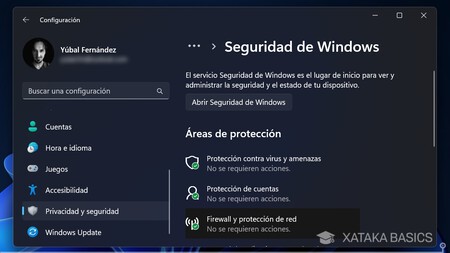
La forma moderna y más accesible de gestionar el firewall es a través de la aplicación Configuración. Pulsa Windows + I para abrirla, luego navega a Privacidad y seguridad y selecciona Seguridad de Windows. Al hacer clic, se abrirá una nueva ventana donde debes elegir Firewall y protección de red. Aquí verás el estado actual de cada tipo de red (doméstica, pública, trabajo). Si el firewall está desactivado, simplemente haz clic en la red correspondiente y activa la opción. Este método es ideal para usuarios que prefieren una interfaz limpia y directa. Aprender cómo activar firewall Windows 11 por este camino es sencillo y rápido, perfecto para quienes buscan seguridad sin complicaciones.
Verificación del estado del firewall: cómo confirmar que está activo
Después de activar el firewall, es clave verificar que esté funcionando correctamente. Puedes hacerlo desde Seguridad de Windows, donde cada perfil de red mostrará un mensaje como Protección activada si todo está correcto. También puedes usar la herramienta de línea de comandos. Abre el Símbolo del sistema como administrador y escribe: `netsh advfirewall show allprofiles` Este comando mostrará el estado de los perfiles de dominio, privado y público. Si aparece Estado del firewall: ON, el sistema está protegido. Verificar cómo activar firewall Windows 11 no termina con la activación; asegurarse de que permanece activo es igual de importante, especialmente tras actualizaciones del sistema o cambios en la red.
Resolución de problemas comunes al activar el firewall
A veces, los usuarios enfrentan errores al intentar activar el firewall, como mensajes de No se puede cambiar la configuración o servicios bloqueados. Esto puede deberse a políticas de grupo, software de terceros o permisos insuficientes. En primer lugar, asegúrate de tener privilegios de administrador. Luego, verifica que ningún antivirus de terceros esté deshabilitando el firewall de Windows. También puedes reiniciar el servicio desde el Administrador de dispositivos: busca Servicios, localiza Windows Defender Firewall, haz clic derecho y selecciona Reiniciar. Si el problema persiste, ejecuta el solucionador de problemas de seguridad en Configuración > Sistema > Solución de problemas. Conocer cómo activar firewall Windows 11 incluye entender estos obstáculos y superarlos sin comprometer la seguridad.
| Red | Estado recomendado | ¿Se puede desactivar? | Consejo de seguridad |
|---|---|---|---|
| Red pública | Activado | No recomendado | Siempre mantén activo en lugares como aeropuertos o cafeterías. |
| Red privada | Activado | No | Es esencial para proteger dispositivos en tu hogar u oficina. |
| Perfil de dominio | Activado | Depende de la política empresarial | En entornos corporativos, el administrador define las reglas. |
| Estado general | Protección activada | Nunca | Verifica periódicamente para asegurar la continuidad de la defensa. |
| Herramienta de acceso | Seguridad de Windows | — | Usa esta app para gestionar todas las funciones del firewall. |
Preguntas Frecuentes
¿Dónde se encuentra el firewall de Windows 11 en el sistema?
El firewall de Windows 11 se puede acceder desde el Panel de Control o mediante la configuración rápida de Windows Security. Para localizarlo, abre el menú Inicio, escribe Protección contra virus y amenazas y selecciona Protección contra amenazas y virus, luego haz clic en Protección contra aplicaciones y navegación y finalmente en Firewall y protección de red, donde podrás ver y gestionar su estado.
¿Cómo activar el firewall de Windows 11 si está desactivado?
Si el firewall está desactivado, debes ir a Configuración > Privacidad y seguridad > Seguridad de Windows > Firewall y protección de red. Allí, bajo cada tipo de red (red pública, red privada o red de dominio), asegúrate de que la opción Firewall de Windows Defender esté activada. Si aparece como desactivada, haz clic en el botón para activarlo.
¿Qué pasa si el firewall de Windows 11 no se activa?
Si el firewall no se activa, podría deberse a conflictos con software de terceros, como otro antivirus instalado, que desactiva automáticamente el firewall de Windows. También puede ser causado por permisos de administrador insuficientes o daño en archivos del sistema. En ese caso, ejecuta el comando sfc /scannow en el Símbolo del sistema como administrador para reparar archivos dañados.
¿Es seguro dejar el firewall de Windows 11 siempre activado?
Sí, es seguro y recomendado mantener el firewall de Windows 11 activado en todo momento, ya que actúa como una barrera entre tu equipo y posibles amenazas de red. Bloquea conexiones entrantes no deseadas y ayuda a prevenir intrusiones. Solo desactívalo temporalmente si estás solucionando problemas de red y siempre bajo supervisión técnica.
Cómo activar firewall Windows 11, por favor vea la categoría Seguridad.
Artículos relacionados