
Cómo instalar Python en Windows 11
Instalar Python en Windows 11 es un paso fundamental para quienes desean comenzar en el desarrollo de software, automatización o análisis de datos. Afortunadamente, el proceso es sencillo y accesible para usuarios de todos los niveles. Este artículo explica detalladamente cómo instalar Python en Windows 11, desde la descarga del instalador hasta la configuración inicial del entorno. Veremos cómo verificar la instalación, añadir Python al PATH y utilizar la línea de comandos para ejecutar scripts. Con estas instrucciones claras y precisas, podrás tener Python funcionando en tu sistema rápidamente y comenzar a aprovechar todas sus funcionalidades sin contratiempos.
Guía paso a paso para Cómo instalar Python en Windows 11
Instalar Python en Windows 11 es un proceso sencillo si se siguen los pasos adecuados. Esta guía detalla cada etapa del proceso, desde la descarga del instalador hasta la verificación de la instalación, asegurando que el entorno esté listo para desarrollar aplicaciones en Python. A continuación, se explican los aspectos clave de Cómo instalar Python en Windows 11, incluyendo configuraciones recomendadas y herramientas complementarias.
1. Verificar la compatibilidad del sistema operativo
Antes de comenzar con Cómo instalar Python en Windows 11, es fundamental asegurarse de que el sistema cumple con los requisitos mínimos. Python es compatible con todas las versiones modernas de Windows, incluyendo Windows 11 de 64 bits, que es la más común. No se requiere hardware especial, aunque se recomienda contar con al menos 4 GB de RAM y 200 MB de espacio libre en disco para una instalación estándar. Además, es importante ejecutar el instalador como administrador para evitar problemas de permisos durante la instalación.
2. Descargar el instalador oficial de Python
El primer paso práctico en Cómo instalar Python en Windows 11 es acceder al sitio web oficial de Python: https://www.python.org. En la sección de descargas, el sistema detectará automáticamente que se está utilizando Windows y ofrecerá el instalador más reciente. Es recomendable descargar la última versión estable de Python (por ejemplo, Python 3.12 o superior) para aprovechar las mejoras de rendimiento, seguridad y nuevas funciones. Al hacer clic en el enlace, se iniciará la descarga del archivo ejecutable (por ejemplo, python-3.12.x-amd64.exe).
3. Ejecutar el instalador con las opciones recomendadas
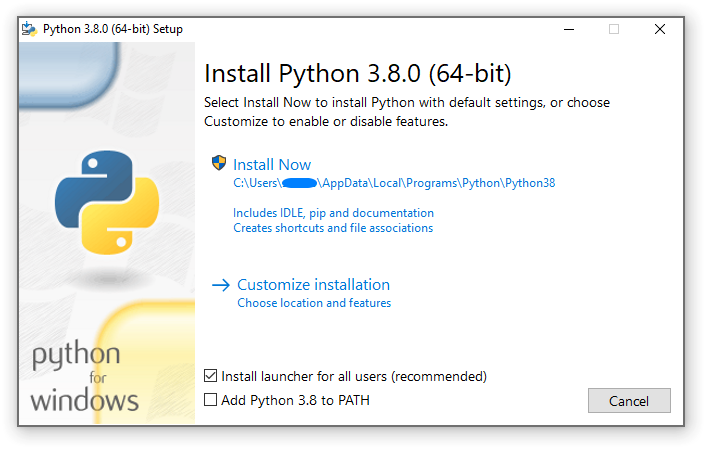
Una vez descargado el instalador, se debe hacer doble clic sobre el archivo para ejecutarlo. Es crucial marcar la casilla que dice Add Python to PATH antes de continuar, ya que permite ejecutar Python desde cualquier ubicación mediante la línea de comandos. Esto simplifica enormemente el uso del lenguaje. Luego, se recomienda seleccionar la opción Install Now, que instalará Python con las herramientas predeterminadas, incluyendo pip (el gestor de paquetes de Python) e IDLE (el entorno de desarrollo integrado básico). Este paso es esencial dentro del proceso de Cómo instalar Python en Windows 11 para garantizar una configuración funcional desde el inicio.
4. Verificar la instalación desde la línea de comandos
Tras finalizar la instalación, es necesario confirmar que Python y pip se han instalado correctamente. Para ello, se abre el Símbolo del sistema o Windows Terminal, y se ejecutan los siguientes comandos: - `python --version` - `pip --version` Si la instalación fue exitosa, estos comandos mostrarán las versiones instaladas de Python y pip, respectivamente. Si aparece un mensaje de error indicando que el comando no se reconoce, es probable que Python no se haya agregado al PATH. En ese caso, se debe desinstalar y volver a instalar marcando claramente la casilla Add Python to PATH. Este paso de verificación es clave en Cómo instalar Python en Windows 11 para asegurar que el entorno está operativo.
5. Configurar un entorno de desarrollo adecuado
Aunque Python funciona desde la línea de comandos, para un desarrollo más eficiente se recomienda utilizar un entorno de desarrollo integrado (IDE) o un editor de código. Entre las opciones más populares se encuentran Visual Studio Code, PyCharm, y Thonny. Visual Studio Code, en particular, es una excelente elección porque es gratuito, ligero y ofrece extensiones como Python de Microsoft que mejoran el autocompletado, la depuración y el control de versiones. Configurar uno de estos entornos es el último paso lógico después de aprender Cómo instalar Python en Windows 11, ya que permite comenzar a escribir y ejecutar código de forma productiva.
| Paso | Acción Requerida | Herramienta o Comando |
| 1 | Verificar sistema operativo | Windows 11 de 64 bits |
| 2 | Descargar instalador oficial | python.org |
| 3 | Ejecutar instalador con PATH | Add Python to PATH |
| 4 | Verificar instalación | python --version, pip --version |
| 5 | Configurar IDE | VS Code, PyCharm, Thonny |
Preguntas Frecuentes
¿Dónde puedo descargar Python para Windows 11?
Puedes descargar Python directamente desde el sitio oficial python.org. Dirígete a la sección de descargas, selecciona la versión más reciente compatible con Windows, y haz clic en el enlace indicado para comenzar la descarga del instalador ejecutable.
¿Cómo ejecutar el instalador de Python en Windows 11?
Una vez descargado el archivo, haz doble clic sobre él para ejecutar el instalador. Es importante marcar la opción Add Python to PATH antes de continuar, ya que esto permite ejecutar Python desde cualquier ubicación mediante la línea de comandos.
¿Cómo verificar que Python se instaló correctamente?
Abre el Command Prompt o PowerShell, escribe el comando python --version y presiona Enter. Si la instalación fue exitosa, verás la versión de Python instalada mostrada en la pantalla.
¿Qué hacer si Windows no reconoce el comando 'python'?
Este error suele ocurrir si no se agregó Python al PATH durante la instalación. Reinstala Python asegurándote de marcar Add Python to PATH, o agrega manualmente la ruta de instalación a las variables del sistema.
Cómo instalar Python en Windows 11, por favor vea la categoría Windows.
Artículos relacionados