
Cómo formatear Windows 11 sin perder archivos
¿Necesitas renovar tu PC y estás buscando la manera segura de empezar de cero? Formatear Windows 11 puede mejorar el rendimiento de tu equipo, pero la idea de perder tus fotos, documentos o archivos importantes genera justificado temor. Afortunadamente, es posible hacerlo sin perder nada valioso si sigues los pasos adecuados. En este artículo te explicamos exactamente cómo formatear Windows 11 sin perder archivos, utilizando herramientas confiables y métodos probados. Aprenderás a respaldar tu información, reiniciar el sistema operativo y recuperar tu flujo de trabajo en poco tiempo, todo con total tranquilidad.
-
Guía completa sobre cómo formatear Windows 11 sin perder archivos importantes
- 1. ¿Por qué es importante respaldar tus archivos antes de formatear?
- 2. Utiliza la función “Restablecer esta PC” en Windows 11
- 3. Cómo usar medios de instalación para formatear con control total
- 4. Verifica la integridad de tus archivos después del formateo
- 5. Herramientas recomendadas para respaldar y recuperar datos
- Preguntas Frecuentes
Guía completa sobre cómo formatear Windows 11 sin perder archivos importantes
Formatear un sistema operativo puede parecer una tarea arriesgada, sobre todo cuando hay datos personales, documentos de trabajo o fotos valiosas almacenados en la computadora. Sin embargo, con los pasos adecuados y las herramientas correctas, es posible realizar este proceso sin comprometer la información esencial. La clave está en planificar con anticipación, utilizar métodos seguros y conocer las opciones que ofrece Windows 11. Esta guía detalla cómo formatear Windows 11 sin perder archivos, asegurando que tu información esté protegida mientras recuperas el rendimiento óptimo de tu equipo.
1. ¿Por qué es importante respaldar tus archivos antes de formatear?
Antes de considerar cómo formatear Windows 11 sin perder archivos, es fundamental entender que el formateo implica borrar completamente el sistema operativo y, en muchos casos, todos los datos del disco principal. Aunque existen métodos que permiten conservar archivos personales, no todos son 100% confiables. Por eso, la mejor práctica es crear una copia de seguridad externa. Puedes usar unidades USB, discos duros externos o servicios en la nube como OneDrive, Google Drive o Dropbox. Almacenar tus documentos, fotos, videos y archivos importantes en otro dispositivo elimina el riesgo de pérdida permanente durante el proceso de reinstalación.
2. Utiliza la función “Restablecer esta PC” en Windows 11
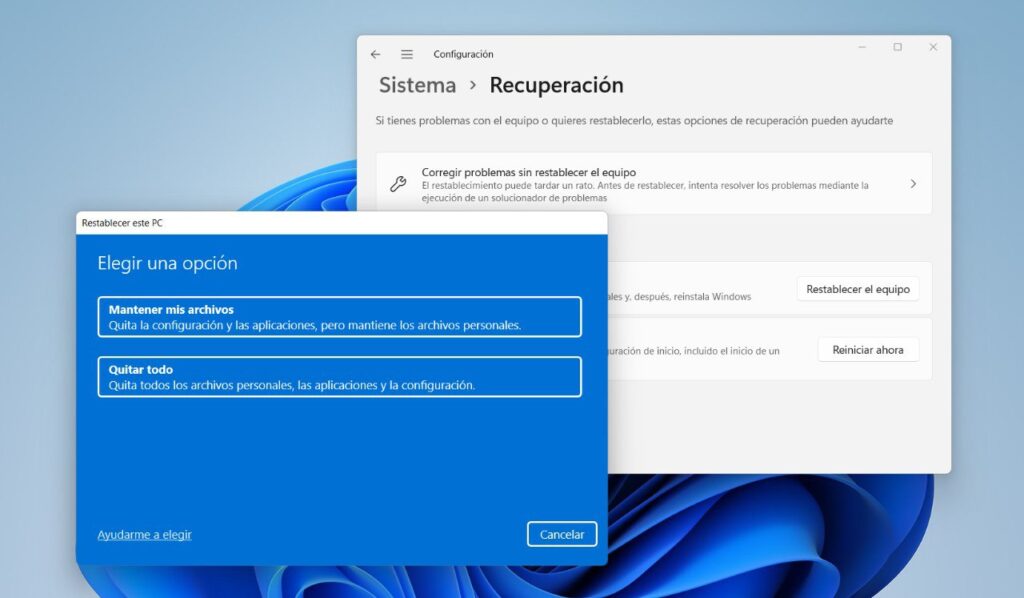
Una de las formas más seguras de saber cómo formatear Windows 11 sin perder archivos es aprovechar la función integrada de “Restablecer esta PC”, que se encuentra en Configuración > Sistema > Recuperación. Al seleccionar esta opción, tendrás dos alternativas: “Conservar mis archivos” y “Eliminar todo”. La primera reinstala Windows 11, mantiene tus documentos personales y elimina aplicaciones y configuraciones que puedan estar causando problemas. Es ideal cuando el sistema está lento o presenta errores, pero no deseas perder tu contenido. Asegúrate de que todos los archivos estén organizados en carpetas personales (Documentos, Imágenes, etc.) para que sean reconocidos por esta función.
3. Cómo usar medios de instalación para formatear con control total
Si necesitas un formateo más profundo, puedes crear un USB de instalación de Windows 11 utilizando la herramienta oficial de Microsoft: “Crear medio de instalación”. Este método te permite arrancar desde el USB y realizar una instalación limpia del sistema. Durante el proceso, cuando llegues a la pantalla de selección de disco, asegúrate de no eliminar particiones que contengan datos personales. Puedes formatear solo la partición del sistema (generalmente C:), mientras conservas otras unidades o carpetas con archivos. Es crucial no confundir las particiones para evitar borrar por error documentos importantes. Este enfoque es más avanzado, pero ofrece mayor control si sabes cómo formatear Windows 11 sin perder archivos.
4. Verifica la integridad de tus archivos después del formateo
Una vez completado el proceso de formateo y reinstalación, es esencial verificar que todos tus archivos personales se hayan mantenido intactos. Navega a las carpetas como Documentos, Descargas, Escritorio, Imágenes y Música para confirmar que la información sigue allí. Si usaste la opción “Conservar mis archivos”, los programas deberán reinstalarse manualmente, pero los datos deberían estar disponibles. En caso de que algún archivo falte, revisa tus dispositivos de respaldo. Esta verificación es un paso clave para confirmar que realmente lograste cómo formatear Windows 11 sin perder archivos de manera efectiva.
5. Herramientas recomendadas para respaldar y recuperar datos
Aunque Windows 11 incluye funciones básicas de copia de seguridad, herramientas de terceros pueden ofrecer mayor seguridad y flexibilidad. Programas como Macrium Reflect Free, EaseUS Todo Backup o AOMEI Backupper permiten crear imágenes del sistema y copias de seguridad programadas. Estas soluciones son especialmente útiles si deseas una protección integral antes de formatear. Además, en caso de errores durante el proceso, herramientas como Recuva o PhotoRec pueden ayudar a recuperar archivos eliminados accidentalmente. Tener acceso a estas herramientas fortalece tu estrategia al aprender cómo formatear Windows 11 sin perder archivos.
| Método | ¿Conserva archivos? | Dificultad | Recomendado para |
| Restablecer esta PC (Conservar mis archivos) | Sí | Baja | Usuarios que desean mejorar el rendimiento sin perder datos |
| Instalación limpia con USB (solo formatear C:) | Parcial (si se maneja con cuidado) | Media | Usuarios avanzados que necesitan un sistema limpio |
| Restablecer esta PC (Eliminar todo) | No | Baja | Desinstalación total antes de vender o donar el equipo |
| Uso de software de respaldo antes del formateo | Sí (mediante copia externa) | Media | Cualquier usuario que priorice la seguridad de sus datos |
| Recuperación con herramientas de terceros | Depende del caso | Alta | Situaciones de pérdida accidental de archivos |
Preguntas Frecuentes
¿Se pueden conservar mis archivos personales al formatear Windows 11?
Sí, es posible mantener tus archivos personales si eliges la opción correcta durante el proceso de reinicio del sistema. Al usar la función integrada de Restablecer este equipo, puedes seleccionar la opción Conservar mis archivos, que reinstala Windows 11 sin eliminar tus documentos, fotos, música y videos, aunque sí elimina aplicaciones y configuraciones instaladas por el usuario.
¿Cómo hacer una copia de seguridad antes de formatear Windows 11?
Antes de formatear, es crucial realizar una copia de seguridad completa usando herramientas como File History o OneDrive, o copiando manualmente tus archivos importantes a un disco duro externo o unidad en la nube. Esto garantiza que, incluso si algo falla, tus datos personales estarán seguros y podrás recuperarlos fácilmente tras la reinstalación.
¿Qué diferencia hay entre restablecer y formatear completamente Windows 11?
La opción de restablecer este equipo permite reinstalar Windows 11 con la posibilidad de mantener tus archivos personales, mientras que un formateo completo desde una unidad USB de instalación borra todo el disco y comienza desde cero. Si deseas evitar perder archivos, el restablecimiento con conservación de datos es la mejor alternativa sin necesidad de reinstalar todo manualmente.
¿Puedo formatear Windows 11 desde la configuración sin USB?
Sí, puedes formatear Windows 11 directamente desde Configuración > Sistema > Recuperación sin necesidad de una unidad USB de instalación. Esta opción usa los archivos del sistema ya presentes en tu PC y te permite elegir si deseas conservar tus archivos o eliminarlos todos, lo que hace el proceso más rápido y accesible para usuarios sin herramientas externas.
Cómo formatear Windows 11 sin perder archivos, por favor vea la categoría Windows.
Artículos relacionados