
Cómo usar PowerToys en Windows 11
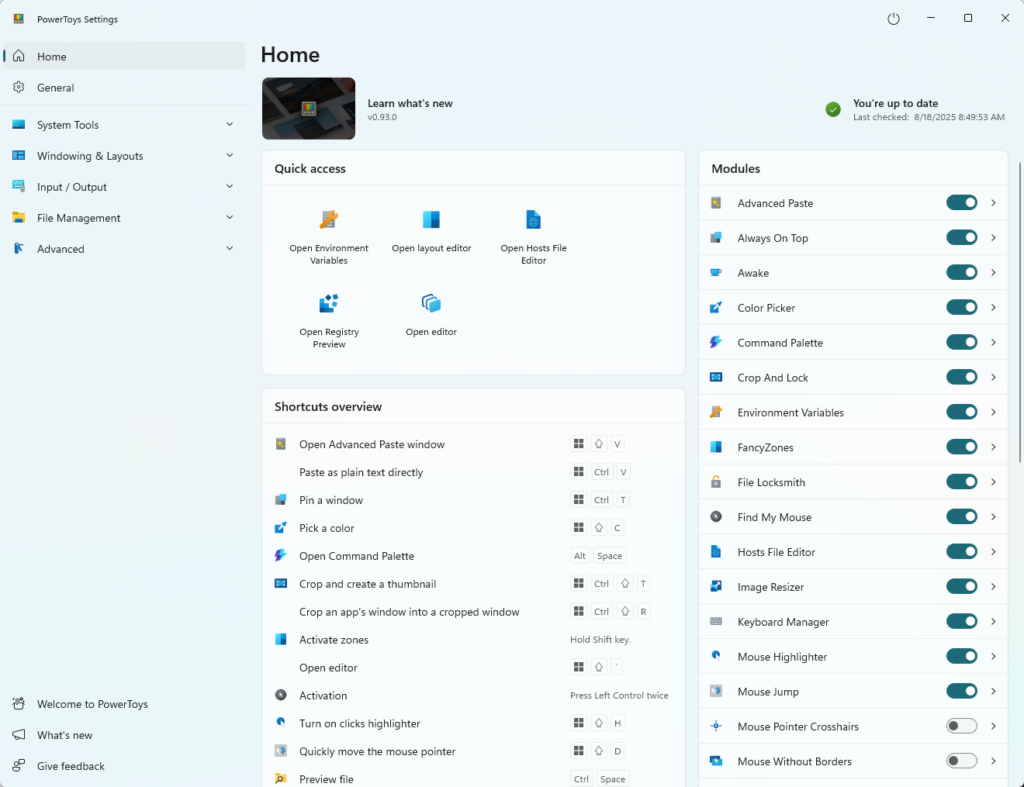
En el acelerado mundo digital, dominar las herramientas que potencian tu productividad es esencial. Windows 11, con sus avances visuales y funcionales, abre puertas a personalizaciones inteligentes, y aquí es donde PowerToys entra en escena. Esta suite de utilidades, desarrollada por Microsoft, transforma tu experiencia al ofrecer controles avanzados para expertos y curiosos por igual. Descubrir no solo optimiza tu flujo de trabajo, sino que revela un sistema operativo más ágil, intuitivo y a tu medida. Desde atajos personalizados hasta gestores de ventanas eficientes, cada función está diseñada para llevar tu productividad al siguiente nivel.
Domina tu escritorio con Cómo usar PowerToys en Windows 11
Aprender Cómo usar PowerToys en Windows 11 es clave para transformar tu experiencia diaria con el sistema operativo. PowerToys es un conjunto de herramientas potenciadas por Microsoft que permite optimizar tareas repetitivas, mejorar la productividad y personalizar profundamente el entorno de trabajo. Desde atajos de teclado hasta gestores de ventanas, esta suite gratuita está diseñada para usuarios avanzados, desarrolladores y cualquiera que busque sacarle el máximo provecho a su PC con Windows 11. Con una interfaz moderna y funciones que se integran de forma fluida con el sistema, PowerToys se posiciona como un aliado indispensable en la era del trabajo híbrido y la automatización.
Instalación y configuración inicial de PowerToys
Para comenzar a Cómo usar PowerToys en Windows 11, lo primero es instalar la herramienta. Puedes hacerlo desde Microsoft Store, GitHub o mediante el administrador de paquetes Winget. La opción más recomendada es la Microsoft Store, ya que garantiza actualizaciones automáticas y seguridad verificada. Una vez instalado, al abrir PowerToys por primera vez, se mostrará un asistente de configuración que te permitirá activar o desactivar módulos específicos según tus necesidades. Es fundamental revisar cada módulo, ya que algunos, como el gestor de ventanas, pueden cambiar drásticamente la forma en que interactúas con tus aplicaciones. Además, puedes establecer accesos directos globales para abrir rápidamente la configuración de PowerToys desde cualquier momento.
Personalización del gestor de ventanas FancyZones
Uno de los módulos más poderosos al aprender Cómo usar PowerToys en Windows 11 es FancyZones. Esta herramienta permite crear diseños personalizados para organizar ventanas en tu pantalla con precisión milimétrica. Puedes dividir el escritorio en zonas predefinidas o diseñar tus propias plantillas mediante arrastrar y soltar. Al mantener presionada la tecla Mayús (Shift) mientras arrastras una ventana, esta entrará en modo FancyZones y se ajustará a la zona seleccionada. Es ideal para multitarea: tener un navegador a la izquierda, un editor de código al centro y una terminal a la derecha, por ejemplo. Además, puedes guardar diferentes diseños para distintas resoluciones o monitores, lo que lo hace perfecto para configuraciones con múltiples pantallas.
Automatización de tareas con el lanzador de PowerToys (PowerToys Run)
Al explorar Cómo usar PowerToys en Windows 11, el lanzador PowerToys Run destaca como una alternativa rápida y eficiente al buscador nativo de Windows. Con solo presionar Alt + Espacio, puedes abrir un buscador ultrarrápido que permite ejecutar aplicaciones, abrir archivos, realizar cálculos matemáticos, buscar en la web e incluso controlar el volumen o brillo. A diferencia del menú Inicio, PowerToys Run funciona con búsquedas en tiempo real y ofrece resultados instantáneos sin recargar la interfaz. Además, puedes extender sus funciones con complementos, como búsqueda en carpetas específicas o integración con aplicaciones de terceros, todo ello sin ralentizar el sistema.
Optimización del teclado con Keyboard Manager
Parte esencial de Cómo usar PowerToys en Windows 11 es dominar Keyboard Manager, una herramienta que permite reasignar teclas y crear atajos personalizados. Esto es especialmente útil si vienes de otro sistema operativo, como macOS, y deseas adaptar el teclado a tu flujo habitual. Por ejemplo, puedes intercambiar la tecla Ctrl con la tecla Alt, o mapear una combinación como Ctrl + Shift + T para abrir una nueva pestaña en tu navegador favorito. También puedes redirigir atajos entre aplicaciones, lo que es útil para usuarios de software especializado. La interfaz es intuitiva: seleccionas la tecla o combinación de origen y defines su destino, aplicando los cambios inmediatamente sin necesidad de reiniciar.
Mejora de productividad con File Explorer Add-ons
Al profundizar en Cómo usar PowerToys en Windows 11, no puedes pasar por alto los complementos para el Explorador de Archivos. Esta función añade nuevas capacidades al explorador nativo, como una vista previa de archivos SVG, Markdown, PDF y código fuente directamente en la ventana de vistas en miniatura. Además, incluye una función de renombrado masivo que permite aplicar reglas de expresiones regulares para cambiar nombres de archivos en lotes, ideal para fotógrafos, desarrolladores o cualquier profesional que maneje grandes volúmenes de datos. Estas mejoras transforman al Explorador de Archivos en una herramienta mucho más poderosa, reduciendo el tiempo dedicado a tareas manuales y mejorando la precisión.
| Módulo | Función principal | Acceso rápido | Recomendado para |
| FancyZones | Organización avanzada de ventanas | Mayús + arrastrar ventana | Usuarios multitarea, desarrolladores |
| PowerToys Run | Lanzador de aplicaciones y comandos | Alt + Espacio | Productividad diaria |
| Keyboard Manager | Reasignación de teclas y atajos | Configuración en panel principal | Usuarios de teclados no estándar |
| File Explorer Add-ons | Vista previa de archivos y renombrado masivo | Directamente en el explorador | Fotógrafos, programadores |
| Color Picker | Captura de colores en pantalla | Win + Shift + C | Diseñadores, editores gráficos |
Preguntas Frecuentes
¿Qué son los PowerToys en Windows 11?
Los PowerToys son un conjunto de utilidades personalizables desarrolladas por Microsoft que permiten optimizar y mejorar la experiencia de usuario en Windows 11. Estas herramientas están diseñadas principalmente para usuarios avanzados y desarrolladores, ofreciendo funciones como ajuste de ventanas (FancyZones), buscador rápido (PowerToys Run), automatización de tareas y más. Se instalan por separado desde Microsoft Store o GitHub y se ejecutan en segundo plano para potenciar la productividad del sistema operativo.
¿Cómo instalo PowerToys en mi computadora con Windows 11?
Para instalar PowerToys, simplemente abre la Microsoft Store en tu dispositivo con Windows 11 y busca PowerToys, o visita el repositorio oficial en GitHub y descarga la versión más reciente. Asegúrate de tener permisos de administrador para completar la instalación. Una vez instalado, el programa se inicia automáticamente y puedes acceder a su panel de configuración desde el icono en la bandeja del sistema.
¿Cómo uso FancyZones para organizar ventanas en mi escritorio?
FancyZones es una herramienta de gestión de ventanas que te permite crear diseños personalizados para organizar múltiples ventanas en tu escritorio. Para usarlo, activa la función desde el menú de PowerToys, presiona Shift + clic derecho en cualquier ventana y elige Editar zonas para definir tu distribución (cuadrícula, columnas, etc.). Luego, mantén presionada la tecla Shift mientras arrastras una ventana para ajustarla a las zonas predeterminadas.
¿Cómo activo el buscador rápido PowerToys Run?
Para activar PowerToys Run, asegúrate de que la herramienta esté habilitada en la sección de atajos de teclado dentro de la configuración de PowerToys. Por defecto, se activa con Alt + Espacio, lo que despliega un buscador instantáneo donde puedes abrir aplicaciones, archivos, carpetas o realizar cálculos. Puedes personalizar el atajo y los motores de búsqueda desde la pestaña de PowerToys Run en la interfaz principal.
Cómo usar PowerToys en Windows 11, por favor vea la categoría Windows.
Artículos relacionados