
Cómo entrar en modo seguro en Windows 11
es una habilidad esencial para cualquier usuario que necesite solucionar problemas del sistema. Este entorno especial carga solo los componentes básicos del sistema operativo, permitiendo diagnosticar y corregir errores sin interferencias de programas o controladores externos. Ya sea por infecciones de malware, fallos en la actualización o problemas de rendimiento, el modo seguro ofrece una vía segura y controlada para restaurar el funcionamiento normal del equipo. En este artículo, te explicaremos paso a paso cómo acceder a esta herramienta clave, ya sea desde el menú de inicio, configuración o mediante métodos avanzados, asegurando que puedas recuperar tu sistema con confianza y eficacia.
-
Cómo entrar en modo seguro en Windows 11: Guía completa para diagnosticar problemas del sistema
- Método 1: Cómo entrar en modo seguro en Windows 11 desde Inicio y Configuración
- Método 2: Usar MSConfig para activar el modo seguro
- Método 3: Acceder al modo seguro desde la pantalla de inicio de sesión
- Método 4: Cómo entrar en modo seguro en Windows 11 usando el símbolo del sistema
- Método 5: Forzar el modo seguro tras fallos de arranque
- Preguntas Frecuentes
Cómo entrar en modo seguro en Windows 11: Guía completa para diagnosticar problemas del sistema
Aprender cómo entrar en modo seguro en Windows 11 es fundamental para cualquier usuario que desee solucionar problemas de arranque, controladores defectuosos, malware o inestabilidad del sistema operativo. El modo seguro carga solo los componentes esenciales de Windows, lo que facilita identificar y corregir fallos sin interferencias de programas de terceros. Este artículo detalla los métodos más efectivos para acceder a este entorno de diagnóstico, ya sea desde el entorno gráfico, mediante comandos o a través del menú de opciones avanzadas.
Método 1: Cómo entrar en modo seguro en Windows 11 desde Inicio y Configuración
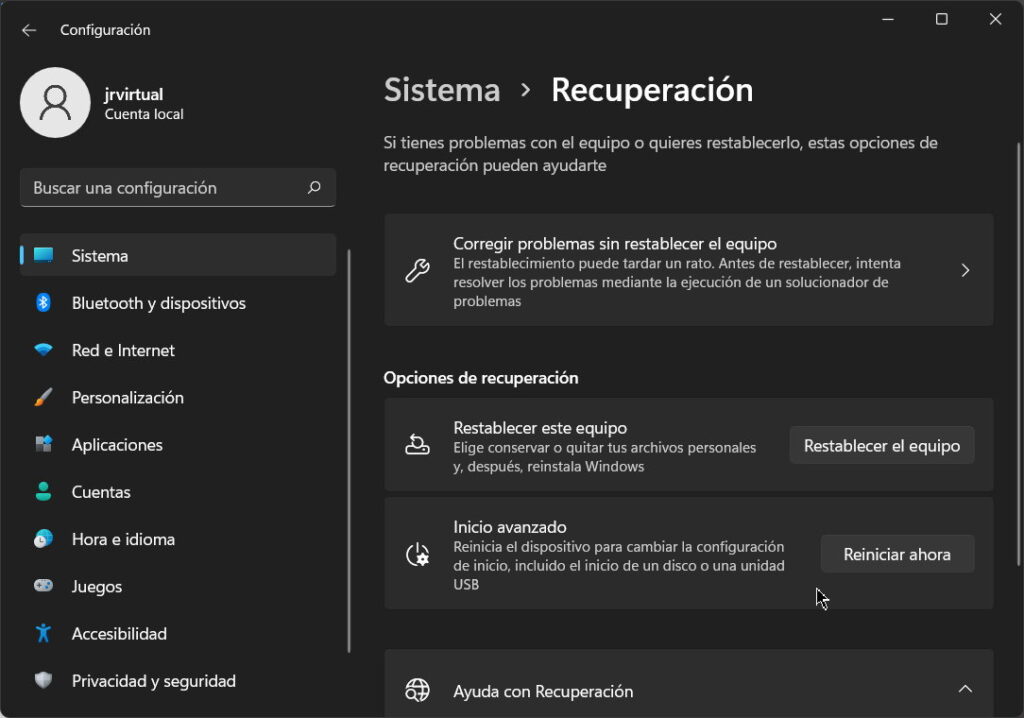
Una de las formas más sencillas de cómo entrar en modo seguro en Windows 11 es a través del menú de Inicio y la aplicación de Configuración. Primero, haz clic en el botón de Inicio y selecciona la opción “Apagar” o “Encendido”. Mantén presionada la tecla Mayús mientras haces clic en “Reiniciar”. El sistema se reiniciará y accederá al entorno de recuperación. Si prefieres usar Configuración, ve a “Sistema” → “Recuperación” y haz clic en “Reiniciar ahora” bajo la sección “Inicio avanzado”. Una vez en el menú de opciones avanzadas, selecciona “Solucionar problemas” → “Opciones avanzadas” → “Configuración de inicio” y finalmente pulsa “Reiniciar”. Tras el reinicio, presiona la tecla 4 o F4 para activar el modo seguro.
Método 2: Usar MSConfig para activar el modo seguro
Otra forma confiable de acceder al modo seguro es mediante la herramienta de configuración del sistema, conocida como MSConfig. Para usar este método, presiona Win + R, escribe msconfig y pulsa Enter. En la pestaña “Arranque”, marca la casilla “Modo seguro”. Puedes elegir entre tres variantes: modo seguro básico, modo seguro con funciones de red o modo seguro con símbolo del sistema. Tras aplicar los cambios, se te pedirá reiniciar el equipo. Este proceso es especialmente útil cuando ya puedes acceder al escritorio, ya que permite programar el arranque en modo seguro en el próximo reinicio. Recuerda desactivar esta opción después de realizar las tareas de diagnóstico para evitar que Windows siempre inicie en modo seguro.
Método 3: Acceder al modo seguro desde la pantalla de inicio de sesión
Si tu sistema se inicia pero no puedes acceder a tu sesión normalmente, puedes usar la pantalla de inicio de sesión para acceder al modo seguro. En esta pantalla, haz clic en el ícono de encendido en la esquina inferior derecha. Mantén presionada la tecla Mayús y haz clic en “Reiniciar”. Esto llevará al sistema al entorno de recuperación de Windows 11, desde donde podrás navegar hasta “Solucionar problemas” → “Opciones avanzadas” → “Configuración de inicio” → “Reiniciar”. Tras el reinicio, selecciona la opción 4 (F4) para modo seguro, 5 (F5) para “Modo seguro con funciones de red” o 6 (F6) para “Modo seguro con símbolo del sistema”. Este método es ideal cuando el sistema presenta errores al cargar la interfaz de usuario.
Método 4: Cómo entrar en modo seguro en Windows 11 usando el símbolo del sistema
Para usuarios avanzados, el símbolo del sistema ofrece un método directo para configurar el arranque en modo seguro. Abre el símbolo del sistema como administrador (busca “cmd”, haz clic derecho y selecciona “Ejecutar como administrador”). Luego, ejecuta el siguiente comando: bcdedit /set {default} safeboot minimal Este comando configura el próximo arranque en modo seguro básico. Si necesitas acceso a red, usa: bcdedit /set {default} safeboot network Para revertir los cambios después del diagnóstico, ejecuta: bcdedit /deletevalue {default} safeboot Este enfoque es útil en entornos técnicos o cuando se automatizan tareas de mantenimiento. Es crucial no omitir el paso de eliminación del parámetro safeboot para evitar que el sistema siempre inicie en modo seguro.
Método 5: Forzar el modo seguro tras fallos de arranque
Windows 11 incluye un mecanismo automático para forzar el acceso al modo seguro cuando detecta fallos repetidos durante el arranque. Si el sistema no logra iniciar correctamente tres veces consecutivas, Windows activará automáticamente el entorno de recuperación. Este proceso se conoce como “Inicio automático de recuperación” (Windows RE). Una vez dentro, sigue la ruta: “Solucionar problemas” → “Opciones avanzadas” → “Configuración de inicio” → “Reiniciar”. Este método es especialmente útil cuando no puedes acceder al sistema ni siquiera a la pantalla de inicio de sesión. Es una salvaguarda importante que garantiza que, incluso en casos extremos, puedas aplicar las acciones necesarias para cómo entrar en modo seguro en Windows 11 sin dependencia de comandos manuales.
| Método | Acceso requerido | Comandos o pasos clave | Recomendado para |
| Inicio desde Configuración | Acceso al escritorio | Configuración → Recuperación → Reiniciar ahora | Usuarios principiantes |
| MSConfig | Acceso al escritorio | msconfig → Pestaña Arranque → Modo seguro | Diagnóstico programado |
| Pantalla de inicio de sesión | Inicio parcial del sistema | Mayús + Reiniciar → Configuración de inicio | Sesiones bloqueadas |
| Símbolo del sistema | Acceso administrativo | bcdedit /set {default} safeboot minimal | Usuarios avanzados |
| Fallos de arranque (automático) | Sin acceso al sistema | 3 reinicios fallidos → Windows RE | Errores críticos |
Preguntas Frecuentes
Puedes entrar en modo seguro desde el menú Inicio si puedes acceder al escritorio; simplemente mantén presionada la tecla Mayús mientras haces clic en Reiniciar en el menú de energía. Luego, navega a Solución de problemas > Opciones avanzadas > Configuración de inicio y selecciona Habilitar modo seguro.
¿Qué hacer si Windows 11 no inicia y necesito entrar en modo seguro?
Si el sistema no arranca, puedes forzar la entrada al entorno de recuperación reiniciando el equipo tres veces seguidas cuando falle el arranque; esto activará automáticamente Inicio Avanzado. Desde allí, ve a Solución de problemas > Opciones avanzadas > Configuración de inicio y pulsa Reiniciar para activar el modo seguro.
¿Cómo entrar en modo seguro con funciones de red en Windows 11?
Para habilitar el modo seguro con funciones de red, primero accede al menú de configuración de inicio a través de las opciones de recuperación. Al reiniciar, selecciona la opción número 5 o presiona la tecla F5 para activar el modo seguro que incluye controladores de red y acceso a internet.
¿Es posible acceder al modo seguro usando el símbolo del sistema en Windows 11?
Sí, puedes usar el Símbolo del sistema desde el entorno de recuperación para forzar el modo seguro; abre Inicio Avanzado, ve a Símbolo del sistema y escribe el comando bcdedit /set {default} safeboot network para modo seguro con red, o minimal para el básico, luego reinicia el equipo.
Cómo entrar en modo seguro en Windows 11, por favor vea la categoría Windows.
Artículos relacionados