
Windows 11 no detecta SSD
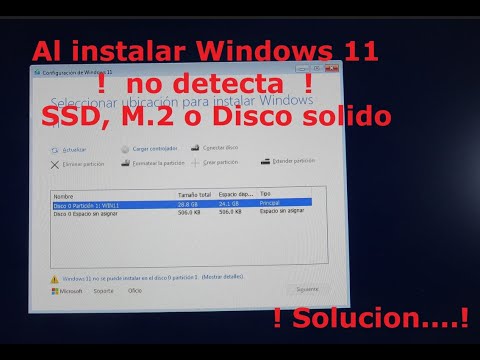
¿Te ha pasado que tu equipo no reconoce el disco duro y no sabes por dónde empezar? Uno de los dolores de cabeza más comunes entre usuarios que actualizan o arman su PC es que . Aunque este sistema operativo trae muchas mejoras, a veces falla al identificar unidades de estado sólido, ya sea por controladores desactualizados, configuraciones del BIOS o problemas de conexión. No te preocupes, no estás solo. En este artículo te explicamos paso a paso por qué ocurre esto y, lo más importante, cómo solucionarlo rápidamente para que tu SSD vuelva a funcionar como debe.
¿Por qué Windows 11 no detecta SSD y cómo solucionarlo de forma efectiva?
Cuando Windows 11 no detecta SSD, puede ser una situación frustrante, especialmente si estás instalando el sistema por primera vez, realizando una actualización de hardware o intentando acceder a datos importantes. Este problema puede deberse a múltiples causas, desde configuraciones incorrectas en el BIOS hasta controladores obsoletos o fallos físicos del disco. Afortunadamente, en la mayoría de los casos, el SSD sí está funcionando y solo requiere ajustes específicos para que el sistema operativo lo reconozca. A continuación, se detallan los aspectos más relevantes para diagnosticar y resolver este inconveniente.
1. Verifica la conexión física del SSD
Uno de los primeros pasos que debes realizar cuando Windows 11 no detecta SSD es revisar la conexión física del dispositivo. Asegúrate de que el SSD esté correctamente conectado al puerto SATA (en discos SATA) o al zócalo M.2 (en unidades NVMe). Si es un SSD M.2, verifica que esté bien ajustado en la ranura y que el tornillo de sujeción esté colocado. También comprueba que el cable de datos y el de alimentación (en el caso de unidades SATA) estén firmemente conectados a la placa base y a la fuente de alimentación. Un simple mal contacto puede hacer que el sistema no reconozca el disco.
2. Revisa la configuración del BIOS/UEFI
El BIOS o UEFI juega un papel fundamental en el reconocimiento de dispositivos de almacenamiento. Si Windows 11 no detecta SSD, accede al BIOS (generalmente pulsando F2, F12, Supr o Esc durante el arranque) y verifica que el SSD aparezca en la lista de dispositivos detectados. Asegúrate de que el modo SATA esté configurado correctamente: si usas un SSD moderno, activa el modo AHCI en lugar de IDE o RAID. Además, si tienes un SSD M.2, confirma que la ranura M.2 esté habilitada y que no haya conflictos con otros puertos SATA (algunas placas desactivan puertos SATA al usar M.2).
3. Usa la herramienta Administración de discos de Windows
A veces, el SSD está físicamente presente y reconocido por el sistema, pero no aparece en el Explorador de archivos porque no tiene una letra de unidad asignada o no está inicializado. Para solucionarlo, abre la herramienta Administración de discos (escribe Crear y formatear particiones de disco en el menú Inicio). Si el SSD aparece allí como No inicializado o Sin asignar, haz clic derecho sobre él y selecciona Inicializar disco. Luego, crea una nueva partición y asígnale una letra. Este proceso debe permitir que Windows 11 no detecta SSD deje de ser un problema, ya que el sistema ahora podrá acceder al almacenamiento.
4. Actualiza los controladores de almacenamiento
Los controladores desactualizados o faltantes pueden hacer que Windows 11 no detecta SSD. Para corregirlo, abre el Administrador de dispositivos (presiona Win + X y selecciónalo). Busca en las categorías Controladores de bus de serie ATA/SATA o Discos duros. Si ves un icono de advertencia amarillo, haz clic derecho y selecciona Actualizar controlador. Puedes elegir buscar automáticamente o descargar la versión más reciente desde el sitio web del fabricante de tu placa base (como ASUS, MSI, Gigabyte, etc.). También es recomendable instalar los paquetes de chipset y almacenamiento desde el sitio del fabricante para garantizar compatibilidad total con Windows 11.
5. Comprueba el estado del SSD con herramientas externas
Si el SSD sigue sin aparecer, es crucial verificar si el problema es del hardware o del sistema. Usa un USB booteable con herramientas como Hiren’s BootCD PE, Ultimate Boot CD o el propio Windows PE para arrancar desde otro dispositivo y comprobar si el SSD es detectado desde allí. También puedes utilizar software especializado como CrystalDiskInfo para leer el estado SMART del SSD. Si ninguna herramienta lo detecta, es posible que el SSD esté dañado físicamente o que haya un problema con el controlador de la placa base. En ese caso, prueba el SSD en otro equipo o usa un adaptador USB a M.2/SATA para descartar fallas.
| Causa | Diagnóstico | Solución recomendada |
| Conexión física defectuosa | SSD no aparece ni en BIOS ni en Windows | Revisar cables, zócalos y conexión de energía |
| Configuración incorrecta del BIOS | SSD no listado en dispositivos de arranque | Habilitar AHCI y activar ranura M.2 si aplica |
| Disco sin inicializar o sin letra de unidad | SSD visible en Administración de discos pero no en Explorador | Inicializar y asignar letra mediante Administración de discos |
| Controladores desactualizados | Disco aparece con errores en Administrador de dispositivos | Actualizar controladores desde sitio del fabricante |
| Falla física del SSD | SSD no detectado en ningún sistema o herramienta externa | Probar en otro equipo o reemplazar el disco |
Preguntas Frecuentes
¿Por qué Windows 11 no reconoce mi SSD nuevo?
Es posible que Windows 11 no detecte el SSD porque el disco aún no ha sido inicializado o formateado. Cuando conectas un SSD nuevo, especialmente por primera vez, el sistema operativo puede no asignarle una letra de unidad ni reconocerlo en el Explorador. Para solucionarlo, abre la Administración de discos, verifica si el disco aparece allí y, si está marcado como No inicializado, haz clic derecho y elige inicializar con el estilo de partición MBR o GPT (recomendado GPT para sistemas modernos).
¿Qué hago si el SSD no aparece ni en la Administración de discos?
Si el SSD ni siquiera aparece en la Administración de discos, el problema podría estar en la conexión física o en el controlador. Verifica que el cable SATA (o NVMe, según el tipo) esté bien conectado y prueba con otro puerto SATA o M.2 en la placa base. También asegúrate de que la fuente de alimentación esté entregando energía al disco. En algunos casos, actualizar la BIOS o los controladores de almacenamiento desde el sitio del fabricante puede resolver el problema.
¿Puede un SSD estar dañado si Windows 11 no lo detecta?
Sí, aunque no es lo más común, un SSD puede presentar fallos físicos que impiden que sea detectado. Si el disco ha sufrido un golpe, sobrecalentamiento o ha sido manipulado incorrectamente, podría tener daños en el controlador NAND o en el chip de memoria. Prueba el SSD en otro equipo; si tampoco es reconocido allí, es probable que esté defectuoso. En ese caso, lo mejor es contactar al fabricante para garantía o reemplazo.
¿Cómo activo el modo AHCI en la BIOS para que Windows 11 detecte el SSD?
Si tu SSD no es detectado, puede deberse a que el modo de almacenamiento en la BIOS está configurado como RAID o IDE en lugar de AHCI. Reinicia el equipo, entra a la BIOS (generalmente con F2 o Supr), busca la opción de Storage Mode o SATA Configuration y cámbiala a AHCI. Guarda los cambios y reinicia. Ten en cuenta que si Windows fue instalado en otro modo, podrías tener problemas de arranque, así que realiza esta acción antes de instalar el sistema.
Windows 11 no detecta SSD, por favor vea la categoría Errores.
Artículos relacionados